


0x000000EA蓝屏表明设备驱动线程卡死,最常见于显卡驱动无法响应硬件请求;应先在安全模式下用设备管理器回滚或更新驱动,再用DDU彻底卸载并安装官网WHQL认证驱动,同时禁用硬件加速、还原超频、检查散热与PCIe电源管理。
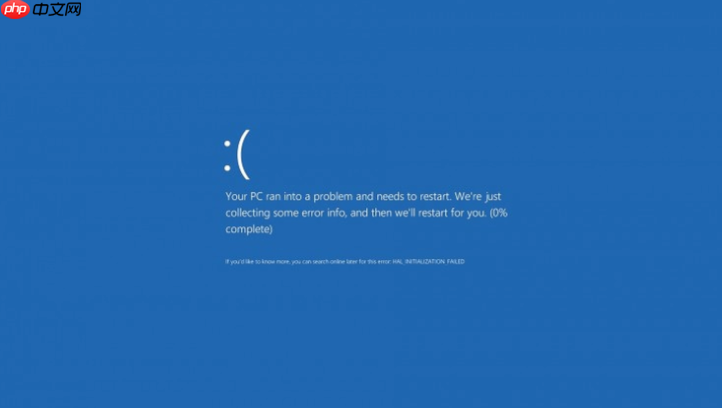
电脑运行中突然蓝屏并显示0x000000EA错误,说明某个设备驱动线程已卡死超过系统容忍时限,最常见于显卡驱动无法响应硬件请求,此时系统强制终止以防止进一步损坏。
用设备管理器快速回滚或更新显卡驱动
这是最直接、成功率最高的入门级操作,适用于刚升级驱动后立即出现蓝屏的场景。
右键“此电脑”→“管理”→“设备管理器”,展开“显示适配器”,右键你的显卡(如NVIDIA GeForce RTX 4070、AMD Radeon RX 7800 XT或Intel Arc A770)→“属性”。
切换到“驱动程序”选项卡,若“回滚驱动程序”按钮可用,点击它→确认回退到上一版本;若不可用,则点“更新驱动程序”→“自动搜索更新的驱动程序”。
【注意:自动更新可能装回微软通用驱动,兼容性差,易再次触发0x000000EA】
更新完成后不重启,先在命令提示符(管理员)中执行:powercfg /hibernate off → 禁用休眠,避免驱动在恢复过程中二次卡死。
用DDU工具执行纯净卸载+官网驱动重装
当设备管理器方法无效,或你怀疑残留驱动文件干扰时,必须使用Display Driver Uninstaller(DDU)彻底清空环境。
方法一:安全模式下运行DDU
重启电脑,在Windows登录界面按住Shift键点击“电源→重启”,进入“疑难解答→高级选项→启动设置→重启”,按F5启用带网络的安全模式。
下载最新版DDU(v26.0.0.0或更高),解压后右键以管理员身份运行DDU.exe,选择显卡品牌→勾选“清理后重启”→点击“清除并重启”。
方法二:离线部署WHQL认证驱动
重启进入桌面后,立刻断开网络(防Windows自动覆盖),前往NVIDIA/AMD/Intel官网下载对应型号的完整离线安装包(非.exe在线安装器),运行时在安装类型中选择“自定义(高级)”→勾选“执行清洁安装”。
【关键动作:安装过程中若弹出“驱动签名强制”警告,务必点“仍然安装”——否则驱动无法加载,0x000000EA会重现】
排查VMware虚拟机中的0x000000EA诱因
如果你是在VMware Workstation或Player中运行Windows虚拟机时遇到该错误,问题往往不在Guest系统本身,而在宿主配置与虚拟硬件模拟失配。
第一步:关闭虚拟机,右键.vmx文件→用记事本打开,查找usb3.0相关行,添加或修改为:usb.generic.allowUSBSpeedChange = "FALSE"。
第二步:在同一文件中定位scsi0.virtualDev字段,若值为"buslogic"或"pvscsi",改为"lsisas1068";若无此行,手动添加:scsi0.virtualDev = "lsisas1068"。
第三步:保存文件,启动虚拟机后立即进入安全模式,执行:bcdedit /set {current} safeboot minimal → 强制启用基础存储驱动,再重启退出安全模式。
这三步做完,虚拟机启动时不再因USB 3.0握手超时或SCSI控制器驱动未预加载而卡死线程。
禁用硬件加速与超频还原
硬件加速和超频是两大隐性诱因,尤其在游戏、视频剪辑或AI推理负载下极易暴露。
关闭浏览器与应用内硬件加速:Chrome/Edge地址栏输入chrome://settings/system → 关闭“使用硬件加速模式”;微信、QQ、钉钉等客户端设置中同步关闭GPU加速选项。
还原CPU/GPU超频:进入BIOS(开机按Del/F2),将Ai Tweaker或Overclocking菜单中所有XMP、DOCP、GPU Boost Clock、Memory Frequency设为“Disabled”或“Auto”;保存退出。
对笔记本用户额外检查:在“电源选项→更改计划设置→更改高级电源设置”中,将“PCI Express→链接状态电源管理”设为“关闭”,防止PCIe链路动态降速导致显卡通信中断。















