


在 visual studio code 中,将分支按字母顺序排列有助于用户更便捷地管理与检索项目中的分支。下面为你逐步说明具体操作步骤:
首先,启动 Visual Studio Code,并打开你的项目工作区。在界面左侧边栏中,定位到源代码管理图标(通常显示为两个相互交叠的圆圈),单击该图标以进入版本控制视图。
在版本控制视图中,你将看到当前项目下所有本地及远程分支的列表。默认情况下,这些分支可能依据提交时间、最近使用顺序或其他逻辑进行排列,但我们可以将其调整为字母序排列。
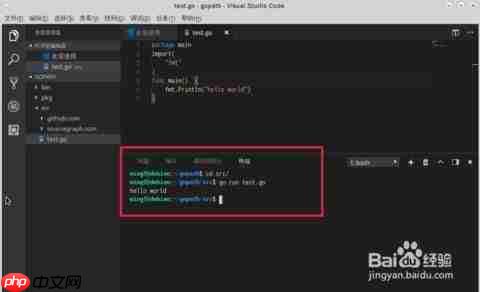
要启用排序功能,请安装一个名为 “Sort Active File Lines” 的扩展插件。该插件支持对当前文本内容(包括分支列表)执行升序或降序排序。完成安装后,请重启 Visual Studio Code,确保插件正确加载并生效。
接着,再次进入版本控制视图,此时你将在分支列表区域附近发现一个新的排序按钮(通常为“A→Z”图标)。点击它,分支名称便会立即按照字母顺序重新排列。若分支名中包含数字,插件会智能识别并按自然排序规则处理,例如 “branch1” 将排在 “branch10” 之前,而非按字符串逐字符比较。
这种基于字母顺序的组织方式显著提高了查找目标分支的速度。当你需要快速跳转至某一分支时,无需手动滚动浏览冗长列表,只需依据首字母即可精准定位。

Visual Studio Code 1.107 是微软于2024年推出的重要稳定版本,延续了VS Code作为轻量级但功能强大的代码编辑器的优势。本次更新聚焦于提升开发效率、优化用户体验,并引入了多项AI能力增强功能,使开发者能够更智能、更流畅地完成编码工作。
此外,在日常开发中频繁切换分支时,整齐有序的排列结构还能帮助你直观把握各分支之间的命名关系,降低误操作风险,提升操作准确性。
在多人协同开发场景下,统一采用字母序排列的分支列表,也有利于团队内部高效沟通。成员之间可以更清晰地引用分支名称,减少因排序混乱导致的理解偏差和重复确认,从而优化协作效率。
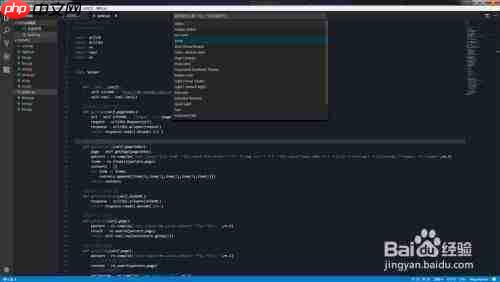
随着项目演进,分支数量往往持续增长。维持字母顺序排列可确保分支视图始终整洁、可控,无论你是刚接触该项目的新手,还是长期维护项目的资深开发者,都能从中获得一致且友好的使用体验。
综上所述,借助扩展插件实现 Visual Studio Code 中分支的字母序排序,是一种轻量却高效的项目管理实践,既简化了个人工作流,也增强了团队协作的顺畅度与一致性。
















