在cad设计工作中,图纸格式转换是高频需求,尤其将dwg等源文件批量转为pdf,既能保障内容完整性,又便于跨平台查看、打印与归档。本文为您梳理一套清晰、高效、零门槛的批量cad转pdf操作流程,助您告别逐个导出的繁琐,大幅提升协同与交付效率。
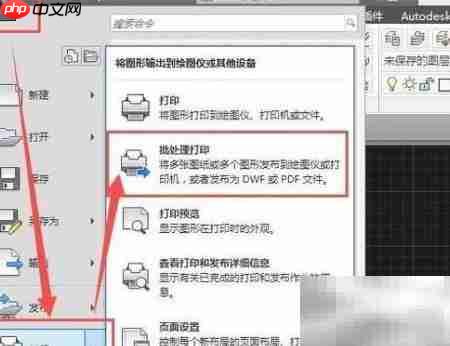
1、 打开CAD软件(如AutoCAD或浩辰CAD),点击左上角【文件】菜单,下拉选择【批量打印】功能(部分版本路径为【扩展工具】→【打印工具】→【批量打印】)。
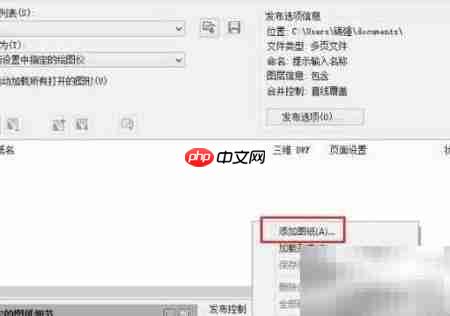
2、 在弹出的批量打印界面中,右键空白区域,从快捷菜单中选择【添加图纸】或直接点击工具栏中的【添加文件】按钮。
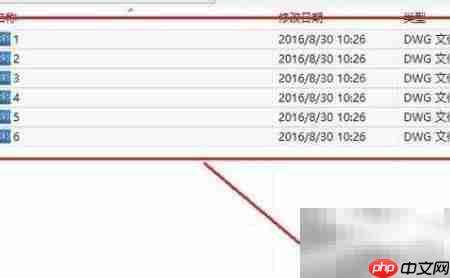
3、 在文件选择窗口中,按住Ctrl键多选或Shift键连续选取多个DWG图纸,确认无误后点击【打开】完成加载。

4、 所有图纸成功载入列表后,状态栏将显示“已加载X份图纸”,右侧预览区可滚动查看各图纸缩略图,确保文件识别准确。
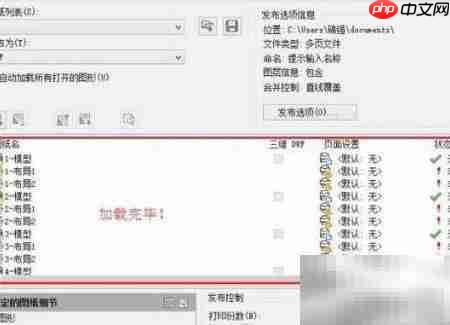
5、 在打印机设置区域,下拉选择虚拟PDF打印机(如“DWG To PDF.pc3”或“Microsoft Print to PDF”),确认纸张尺寸、打印范围及输出质量后,点击【发布】按钮启动批量导出。
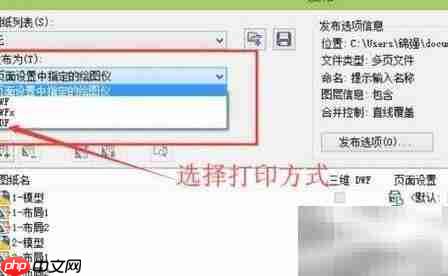
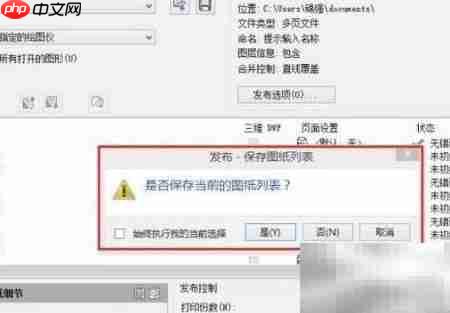
6、 系统弹出保存提示框,选择目标文件夹并命名PDF文件(支持自动按原图命名),勾选【保存图纸列表】(可选),点击【是】确认执行,待进度条完成即表示全部转换成功。