


iPhone 17 Pro的6.9英寸屏幕需用iOS 18原生“便捷访问”功能实现单手操作:开启路径为设置→辅助功能→触控→便捷访问;启用后上滑底部边缘可下移界面,支持宽区域触发、双击激活及关闭自动复位;排查无效需检查触控调节、辅助触控和引导式访问状态。
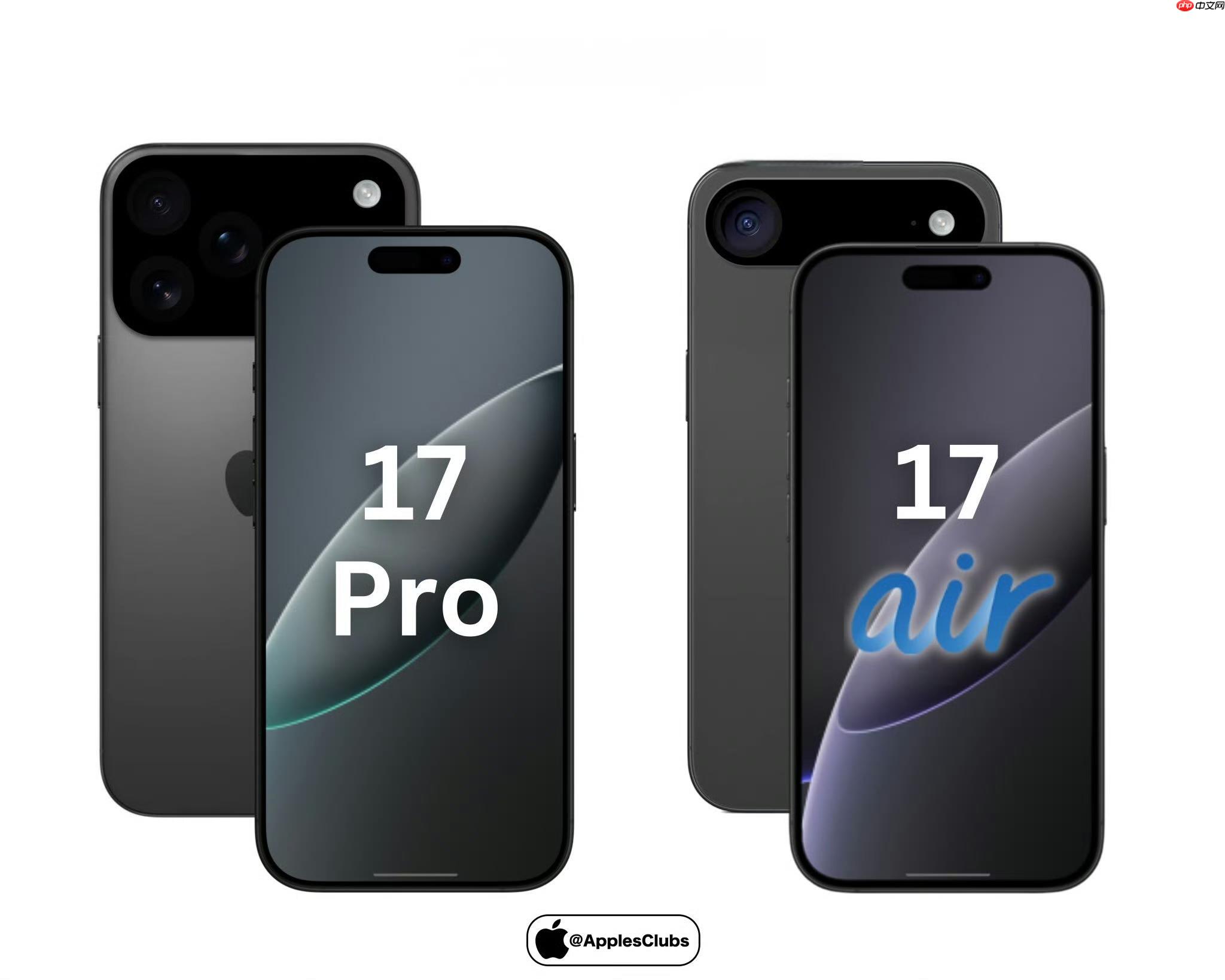
iPhone 17 Pro屏幕尺寸达6.9英寸,单手操作时顶部状态栏、通知中心和右上角按钮常难以触达,必须通过系统级下拉缩屏功能将界面整体下移才能完成点击或滑动——这不是第三方插件或越狱方案,而是iOS 18原生支持的“便捷访问”功能,开启后轻扫即可生效。
启用便捷访问(单手模式核心开关)
第一步:打开【设置】→【辅助功能】→【触控】
这一步不能跳过“触控”层级,直接搜“单手模式”会误入旧版路径,iOS 18已移除该名称,仅保留“便捷访问”作为唯一入口。
第二步:找到【便捷访问】并开启开关
【开启后需重启App才生效,系统级界面如设置、信息等立即可用,但部分第三方App可能需退出重进】
第三步:返回主屏幕,从屏幕底部边缘向上轻扫一次
此时屏幕会整体下移约三分之一,顶部状态栏和右上角图标全部落入拇指可及范围;再次轻扫底部边缘,屏幕自动复位。
自定义下拉触发方式与灵敏度
便捷访问默认仅支持单次上滑触发,但实际使用中容易误触或滑动不足——尤其戴手套或手指潮湿时。进入【设置】→【辅助功能】→【触控】→【便捷访问】后,可调整两项关键参数:
方法一:修改触发区域宽度
将【触发区域】从默认“标准”调至“宽”,使底部15毫米高度内任意位置上滑均能响应,避免因指尖偏移导致失效。

方法二:启用双击底部边缘激活
开启【双击激活】选项后,无需上滑,直接在屏幕最底部边缘连续轻点两下即可下拉;【注意:此模式下无法用单次上滑恢复原位,必须再双击一次】
方法三:关闭自动复位延迟
默认3秒无操作自动回弹,若你习惯长时间停留在下拉状态(比如填表、看长网页),可将【自动恢复】设为“永不”,手动上滑或双击恢复。
解决下拉无效的三大排查步骤
① 检查是否启用“触控调节”
进入【设置】→【辅助功能】→【触控】→【触控调节】,确认开关为关闭状态。该功能一旦开启,会强制延长所有触控响应时间,导致上滑动作被判定为“按住”而非“滑动”,便捷访问完全失灵。
② 验证辅助触控(悬浮球)未干扰
若已开启【辅助触控】,其底层事件监听会劫持屏幕底部区域的滑动手势。必须进入【设置】→【辅助功能】→【触控】→【辅助触控】关闭该功能,否则便捷访问永远无法响应。
③ 确认引导式访问未运行
当前界面若处于引导式访问锁定状态(常见于教学场景或儿童模式),边缘手势全部禁用。双击侧边按钮查看是否弹出密码输入框,若有,输入密码退出该模式即可恢复下拉功能。














