


最可靠方式是用迁移助理整机迁移用户账户,可完整搬走Safari书签、标签页组、阅读列表及iCloud元数据;其次可导出HTML再导入,或通过同一Apple ID开启iCloud Safari同步自动迁移。
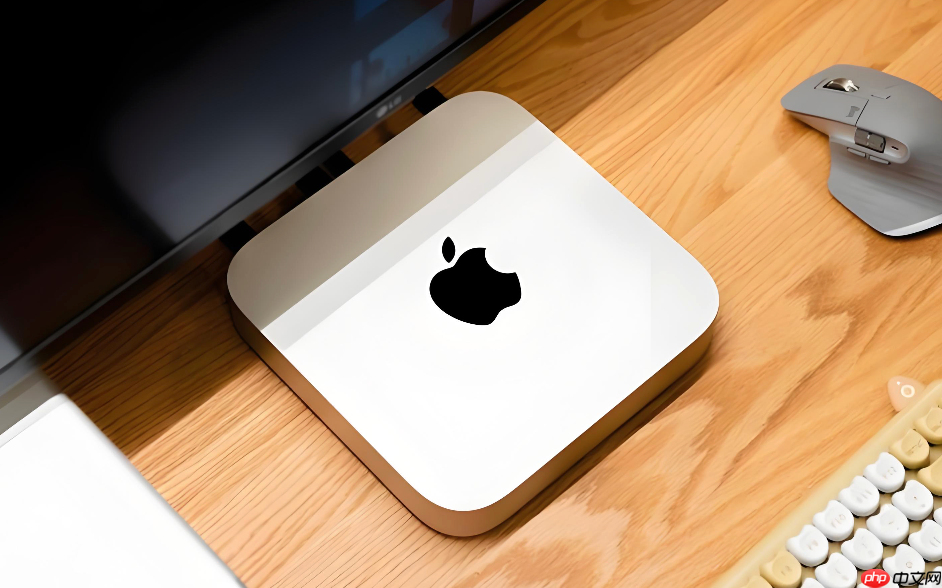
把Mac上的书签迁移到新Mac电脑,最可靠的方式是用苹果官方的迁移助理一次性搬走整个用户环境,包括Safari书签、标签页组、阅读列表和所有自定义排序——这比手动导出HTML再导入更完整,也不会漏掉隐藏的同步状态或iCloud元数据。
用迁移助理整机迁移(推荐首选)
第一步:在旧Mac上打开“访达”→前往→“实用工具”→双击运行“迁移助理”。
第二步:选择“将信息从一台Mac传输”,点击继续;此时旧Mac进入等待连接状态。
第三步:在新Mac上同样打开“迁移助理”→选择“从Mac、时间机器备份或启动磁盘传输”→点击继续→选择“无线网络”或“雷雳/USB-C线缆直连”(后者速度更快、更稳定)。
第四步:新Mac扫描到旧Mac后,勾选“用户账户”(必须勾选,书签随账户一起迁移)→可选勾选“应用程序”“其他文件与文件夹”→点击“继续”。
第五步:输入旧Mac的管理员密码确认授权→新Mac开始接收数据。【迁移过程中旧Mac不能休眠、不能断电,建议插电源;若旧机系统版本低于新机,迁移助理会自动提示先升级】
仅迁移书签:导出HTML再导入
方法一:直接导出导入
在旧Mac Safari中,点击菜单栏“文件”→“导出书签”,保存为Bookmarks.html;复制该文件到新Mac;在新Mac Safari中,“文件”→“导入书签”→选中该文件→导入位置选“个人收藏”。
方法二:跨账户或离线精修
用文本编辑器打开Bookmarks.html,搜索<DT><A HREF=定位具体书签条目,剪切整段含<DL></DL>的块(保留父级文件夹结构),粘贴进新Mac导出的同名HTML对应位置;再导入。【注意:导入不会覆盖原有书签,而是追加;如需替换,请先手动清空“个人收藏”下所有书签】
通过iCloud自动同步(适合已登录同一Apple ID)
在旧Mac上确认:系统设置→Apple ID→iCloud→确保“Safari浏览器”开关已打开;
在新Mac上完成初始设置时,登录同一个Apple ID→iCloud设置中同样打开“Safari浏览器”;
等待1–3分钟,Safari边栏中“书签”下方会出现“已同步”标识,全部书签、文件夹结构、甚至阅读列表都会自动出现。
这一步操作起来很简单,直接把文件拖进去就行。但要注意:如果新旧Mac登录的是不同Apple ID,iCloud同步完全无效,必须换前两种方式。













