


要测出电脑在真实游戏场景中实际输出的帧率,必须让显卡在常玩游戏里满负荷运行并捕获每帧生成与显示过程,否则数值仅为假象;需禁用开机自启项、插电源设高性能模式、窗口化运行游戏、用Xbox Game Bar或MSI Afterburner+RTSS或厂商覆盖层正确配置并重启生效。
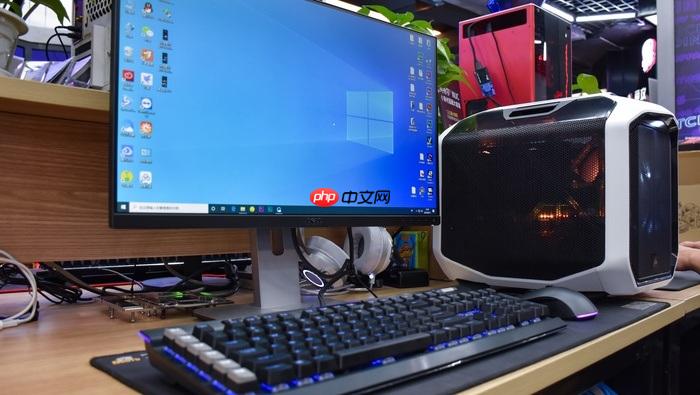
要测出电脑在真实游戏场景中实际输出的帧率,不能只看跑分软件的理论数值,必须让显卡在你常玩的游戏里满负荷运行,同时捕获每一帧的生成与显示过程。这一步漏掉任何环节,比如没关后台程序、没插电源、没设高性能模式,测出来的数字就只是“看起来不错”的假象。
用Windows自带Xbox Game Bar实时抓帧
这是最轻量、零安装、系统级注入的方式,适合快速验证当前设置下的真实帧率表现。
第一步:右键任务栏 → 选择“任务管理器” → 切换到“启动”选项卡 → 确保所有非必要开机自启项已禁用(尤其杀毒软件、录屏工具、云同步客户端)。
第二步:把笔记本插上电源 → 右键开始菜单 → “电源选项” → 选“高性能”电源计划 → 点击“更改计划设置” → 勾选“使计算机进入睡眠状态”设为“从不”。
第三步:打开你要测的游戏,必须以无边框窗口化或窗口化模式启动;独占全屏会阻止Game Bar注入,导致FPS始终显示为0或灰色不可用。
第四步:按 Win + G 呼出Xbox Game Bar → 点顶部“性能”图标 → 在弹出面板右上角点钉子图标固定 → 点“FPS”标签页 → 若提示“需要权限”,立即点击“请求访问权限” → 弹出UAC窗口时点“是”。
第五步:【必须重启电脑】,否则权限不生效,后续所有帧数读取均为无效值。
第六步:重启后,先启动游戏(确保是窗口化),再按 Win + G → 拖动FPS小部件到屏幕左上角 → 点右上角锁形图标锁定位置 → 此时显示的数字就是GPU最终输出到显示器的真实帧率,每秒刷新一次,无需额外配置。
用MSI Afterburner + RTSS做高精度帧时分析
如果你需要看的不只是平均FPS,还想查1% Low FPS、帧生成时间(Frame Time)、卡顿次数(Stutter Count),这个组合是目前最准的民用方案。
方法一:基础OSD叠加(适合新手)
下载安装最新版MSI Afterburner和配套RTSS → 启动Afterburner → 点左上角齿轮进设置 → 切到“监控”选项卡 → 在参数列表中勾选“Framerate” → 下方找到“在OSD上显示”并勾选 → 点右下角“应用”。
方法二:RTSS深度绑定(推荐用于Winkawaks、老模拟器等特殊进程)
运行RTSS → 点Setup → 勾选“Enable benchmark mode” → 在“Applications”列表里找到你的游戏主程序(如cs2.exe、genshinimpact.exe)→ 若没有,点加号手动添加完整路径 → 双击该条目 → 在“On-Screen Display”页中启用FPS计数器 → 设置字体大小和位置 → 关闭窗口即生效。
【关键前提】RTSS必须在游戏启动前运行,且保持后台常驻;否则OSD不会注入目标进程,帧数永远为空白。
启动游戏后,OSD右上角会出现浮动FPS框,同时底部可展开查看帧时间曲线图——这才是判断“是否真流畅”的核心依据:平均60帧但帧时间抖动超80ms,人眼就会明显感知卡顿。
用GeForce Experience或AMD Adrenalin覆盖层
如果你用的是NVIDIA或AMD显卡,厂商工具能绕过系统兼容性限制,在更多游戏中稳定显示帧率,尤其对Steam非库游戏、Epic启动器游戏支持更好。
对于N卡用户:打开GeForce Experience → 右上角齿轮图标 → 确保“游戏内覆盖”已开启 → 点“设置” → 进入HUD布局 → 性能 → FPS → 选一个角落位置(建议右上)→ 返回游戏按Alt+R即可呼出/隐藏。
对于A卡用户:打开AMD Software → 切到“性能”标签页 → 找到“指标叠加”开关 → 开启 → 点击“编辑” → 勾选FPS → 拖拽到画面安全区 → 确认保存。
注意:部分全屏DX12游戏(如《赛博朋克2077》最新版)可能需将显示模式从“全屏”改为“无边框窗口”才能触发覆盖层,否则数值不刷新。



















