


iPhone系统自带声音干扰专注,需分四步关闭:一关“系统触感反馈”消除80%交互音;二关“键盘声音”阻断按键音;三将“铃声和提醒”音量调至零;四分别关闭锁屏预览发声、Siri语音反馈及邮件提示音。
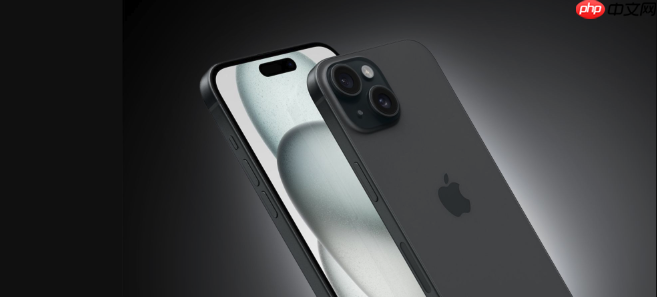
iPhone系统自带的各种声音提醒(如键盘点击声、滑动确认音、锁屏提示音、通知到达音等)会持续干扰专注状态,尤其在会议、自习或夜间使用时格外明显。这些声音并非来自第三方App,而是iOS底层交互反馈机制触发,需从多个独立模块分别关闭才能彻底静默。
关闭系统触感反馈(同步禁用多数操作音效)
系统触感反馈开关不仅控制震动,还与键盘点击、滑动确认、按钮按压等交互音效深度绑定;关闭此项可一次性消除80%以上的非通知类系统音效。
打开「设置」→「声音与触感」→向下滑动至页面底部→找到「系统触感反馈」→将其右侧开关关闭。
【关闭后,键盘点击声、Control Center开关切换音、App图标长按震动+音效、甚至部分Siri语音反馈音都会同步消失】

关闭键盘按键声音(独立于触感反馈)
即使已关掉系统触感反馈,部分输入法仍会单独播放按键音——这是键盘反馈模块的独立音频通道,必须单独处理。
进入「设置」→「声音与触感」→向下滚动到「键盘反馈」区域→点击进入→关闭「声音」开关。
这一步操作起来很简单,直接关掉就行。注意:关闭后打字不再有“咔嗒”声,但震动反馈仍可保留(若你同时开启了「触感」)。
将铃声和提醒音量调至零(切断全局提示音输出)
第一步:打开「设置」→「声音与触感」
第二步:拖动「铃声和提醒」音量滑块至最左侧,直到显示“0”或静音图标
第三步:返回上一级,确认「用按钮调整」开关处于关闭状态——否则按音量键可能意外唤醒铃声
该设置不会影响闹钟、紧急警报、Siri语音播报及媒体播放音量,仅作用于系统级提示音通道。
关闭特定场景下的隐藏发声源
方法一:关闭锁屏通知预览发声
进入「设置」→「通知」→「显示预览」→选择「永不」。选此项后,系统连通知内容都不显示,自然跳过播放提示音流程,避免半夜亮屏瞬间被吓一跳。
方法二:禁用Siri语音反馈
打开「设置」→「Siri与搜索」→「语音反馈」→选择「仅在耳机中」或「从不」。选“从不”后,Siri将只以文字气泡响应,彻底杜绝语音播报打断。
方法三:关闭邮件新收提示音
进入「设置」→「邮件」→「新邮件通知」→关闭「声音」。这项常被忽略,但企业邮箱高频收信时“叮”声不断,实际影响远超预期。















