


想在excel里用筛选器快速分类查看数据,操作很简单:先给数据表开启筛选按钮,再点开目标列的下拉菜单,只勾选你需要的分类就行。下面我们就以 category 列为例,演示怎么在同一张商品表里,把 furniture、office、tech 这类别的数据单独筛出来。
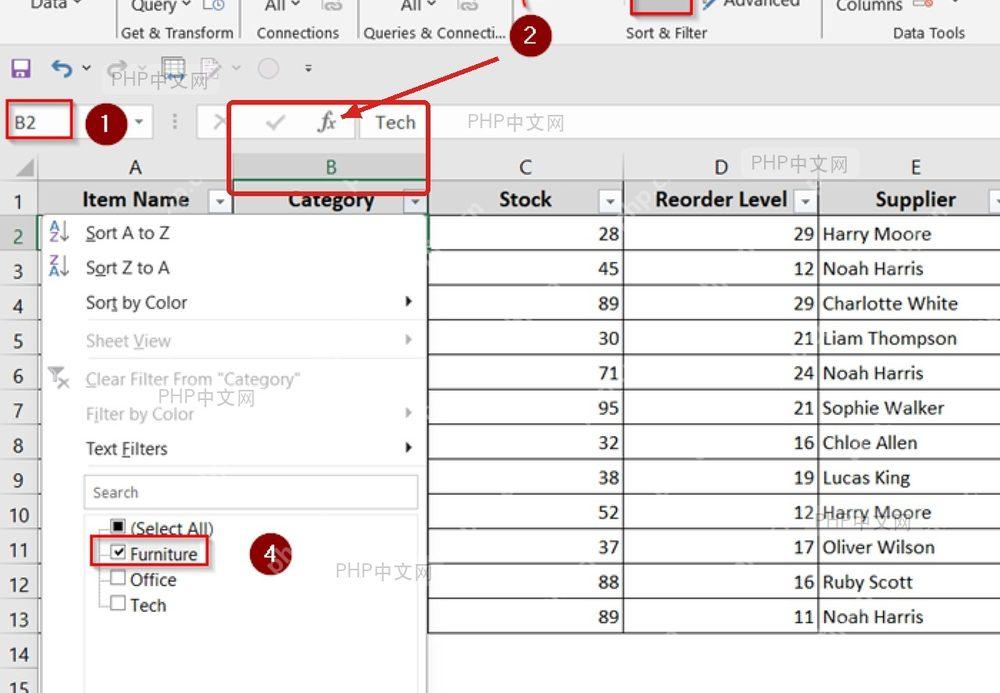
第一步:定位分类列
先确认数据表第一行是表头,所有分类信息都集中在同一列。本例里的分类字段是 Category,和商品名、库存、补货线、供应商字段并排放在同一张表里。开筛选之前别乱拆列,也不要只选中一小段数据,保持整张表格区域完整,后续筛选时每一行关联的记录才能一起显示或者隐藏。
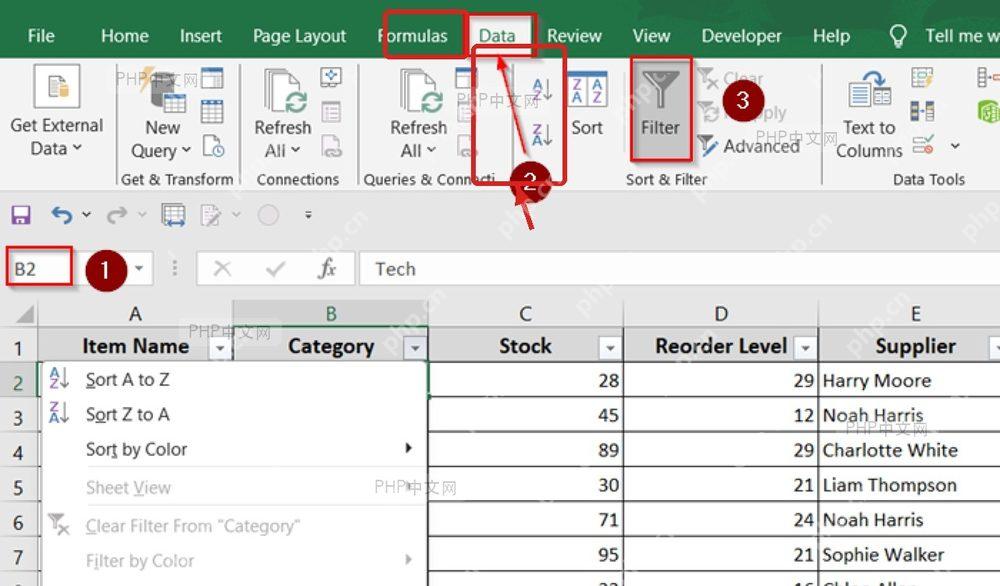
第二步:开启数据筛选功能
把光标放到表格的任意区域,切到顶部的 Data 选项卡,点击 Filter。操作完成后,每个表头右侧都会出现一个下拉小箭头,说明整张表的筛选器已经成功添加。要是这里看不到小箭头,通常是之前没选中完整的表格区域,或者表头中间存在空列。
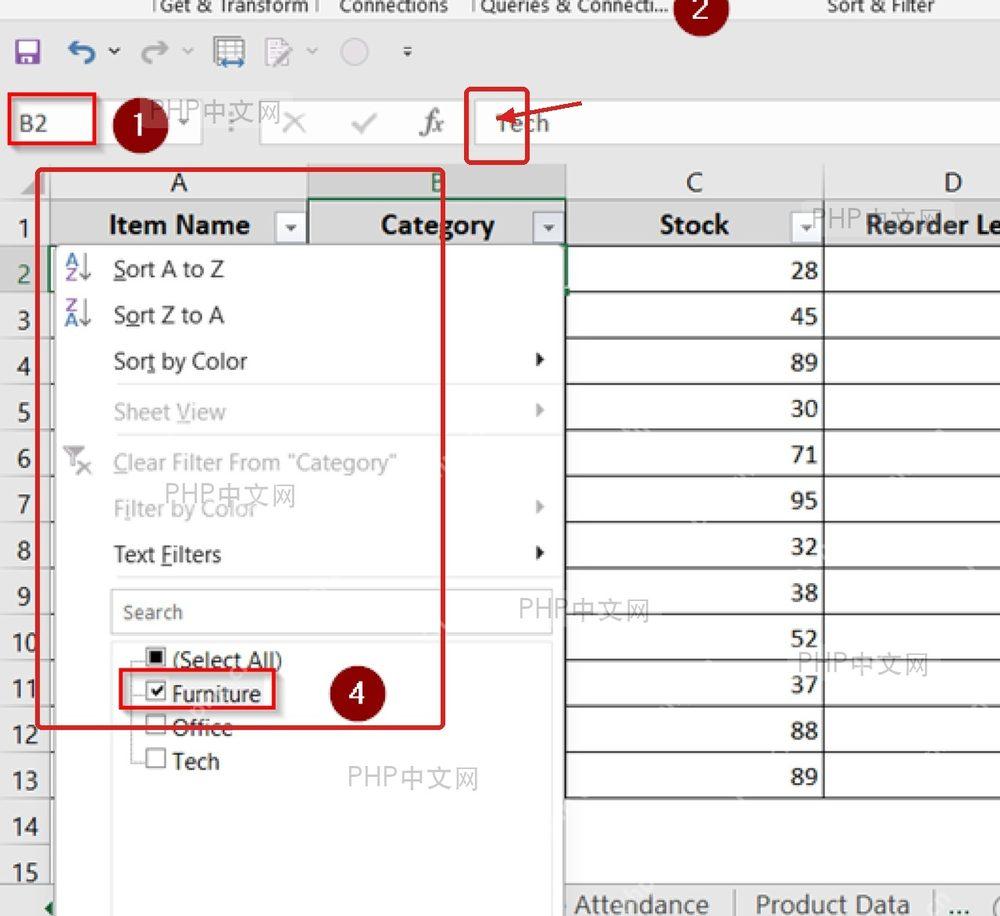
第三步:展开分类列的下拉菜单
点击 Category 表头右侧的小箭头,弹出的筛选菜单会自动列出这一列里所有出现过的分类值。这里能看到 Furniture、Office、Tech 等项目,说明Excel已经识别出这列可以直接按分类筛选。操作前先核对下当前打开的是分类列,别误点到库存或者供应商列上。

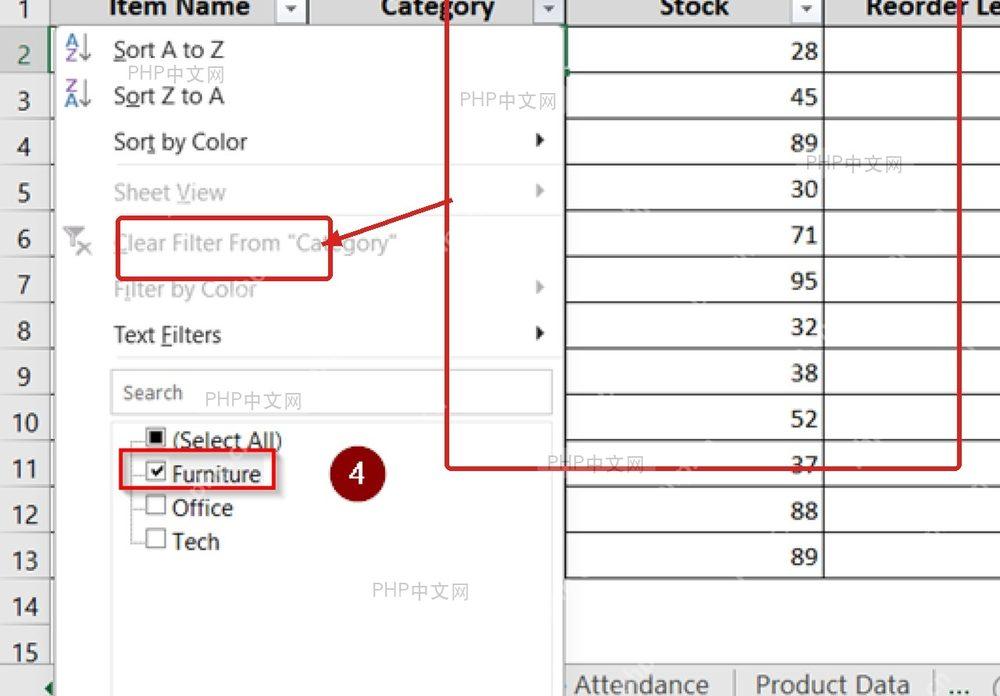
第四步:勾选要保留的分类
在列表里取消不需要的项目,只留下你要查看的分类,比如这里只保留 Furniture。确认后,工作表会自动隐藏其他分类的行,只留下当前类别对应的数据。之后想切换查看 Office 或 Tech 类别的数据,重新打开这个下拉菜单修改勾选项就行;要是想恢复显示全表,把所有分类重新全部勾上就好。
如果你的分类数量很多,直接在筛选菜单的搜索框输入关键词找起来会快很多;要是勾选后筛选结果没变化,先检查下是不是没取消“全选”选项,或者这一列里的分类名称存在前后空格、拼写不一致的情况。











