


删word脚注不用跑到页底删内容,直接在正文删掉脚注的上标编号就行,底下对应的脚注内容会跟着一起消失。要是文档里脚注特别多,用「查找和替换」把 ^f 全替换成空,速度快很多。下面步骤按word 2016/2019/365的界面写,旧版word的菜单逻辑差不多,找得到对应入口就行。
第一步:找到正文里的脚注编号
先把光标切回正文区,别一上来就去页底删脚注的文字。Word的脚注是靠正文里的上标编号和页底的说明内容绑定的,真正要删的是正文里的那个编号,页底的内容只是跟着编号联动的附属内容。你在正文里看到那个小字号的上标数字,再核对下页底有对应的脚注内容,就说明找对位置了。
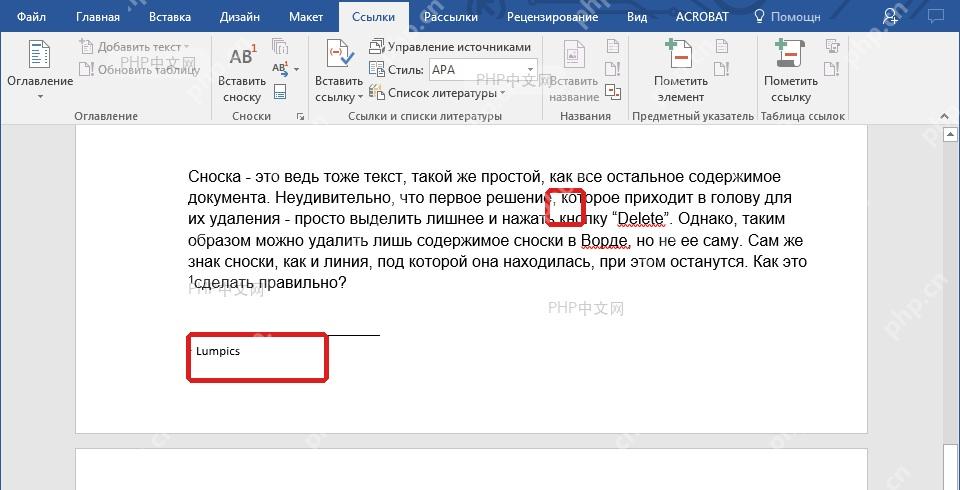
第二步:删除正文编号
把光标移到上标编号后面按一次 Backspace,或者直接选中整个上标编号按 Delete 就行。注意别只删页底的脚注文字,不然脚注的分隔线和关联关系可能还留着。删掉正文的编号之后,当前页底部对应的那条脚注会同步消失,正文里原来放编号的位置也会变回普通文本格式。

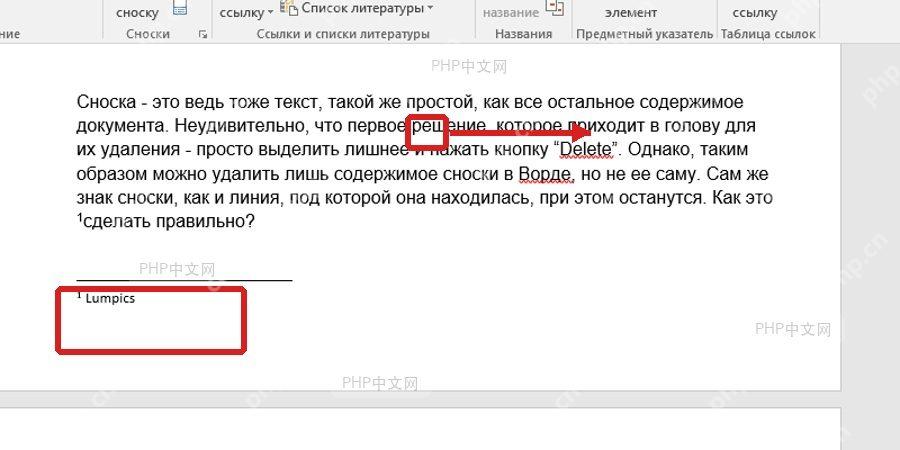
第三步:批量删除全部脚注
要是整篇文档脚注数量很多,一个个删太麻烦,按 Ctrl+H 调出「查找和替换」窗口,在「查找内容」栏输入 ^f,「替换为」那栏什么都别留,直接点「全部替换」就好。^f 是Word内置的脚注标记代码,替换完成后,正文里所有的脚注编号、对应页底的脚注内容会一次性全部清掉。操作完最好翻几页扫一遍,确认页底没有残留的脚注分隔线或者没删干净的说明文字。
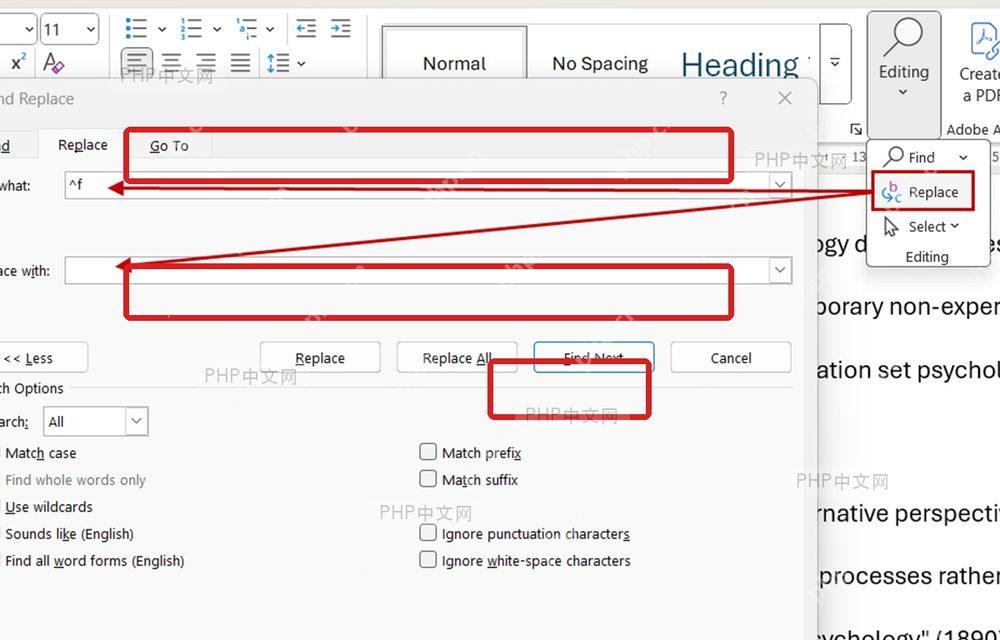
要是删完发现脚注内容还留着,一般是之前只删了页底的文字没动正文的编号,或者刚才做替换的时候「替换为」栏不小心输了空格,把光标放回正文找到对应的脚注编号重新操作一遍就好。














