








手动把本地word文件传到云文档,最稳妥的操作是直接走桌面版word的内置通道:打开要传的文件,点顶部「文件」菜单里的「保存副本」或者「另存为」,把保存位置选成onedrive,最后切回云端的文件列表核对下就行。下面的步骤都是按word搭配onedrive的通用界面写的,要是你用的不是onedrive云文档,对应入口名字会不一样,但核心逻辑都是先选云端存储位置再点保存。
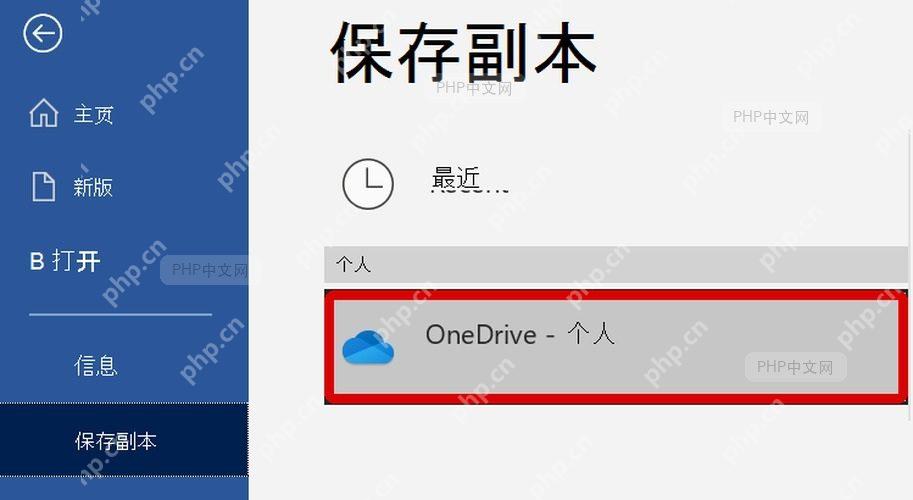
第一步:打开保存副本
先在Word里打开你要上传的文档,点左上角的「文件」,再选「保存副本」。跳转到对应页面后如果能看到「OneDrive - 个人」或者企业版OneDrive选项,说明当前Word已经登录好了云账号;要是这里只显示「这台电脑」和本地文件夹选项,先登录你的微软账号,再回到这个页面继续操作就好。
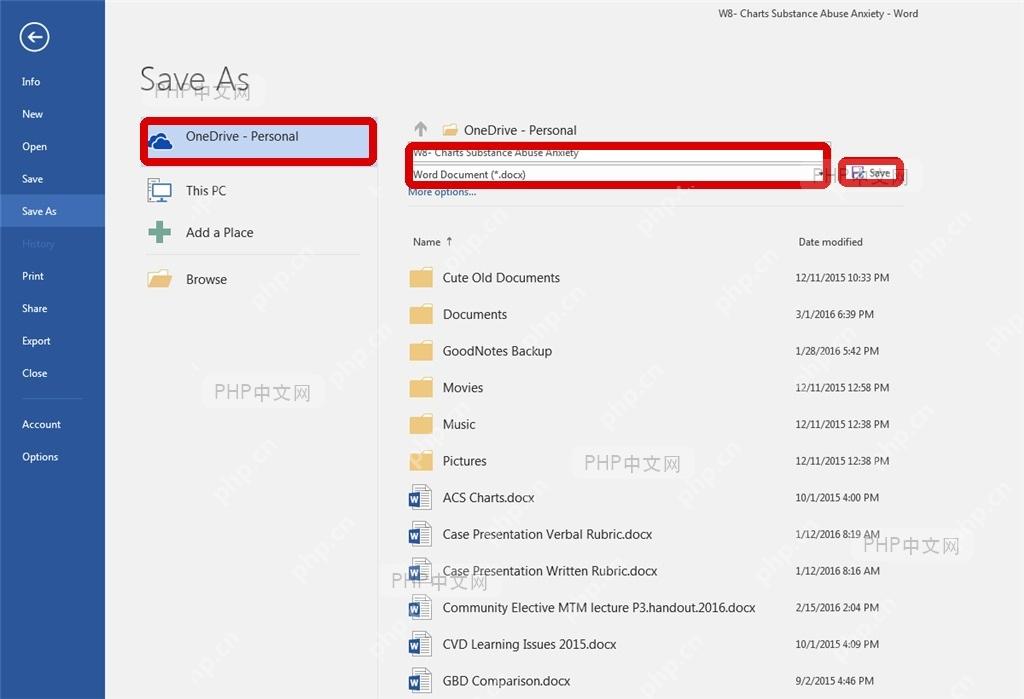
第二步:选好云端位置并保存
进到保存界面之后,左边栏直接选OneDrive,右侧就会显示你云端里所有的文件夹列表。这时候可以顺手把文件名改成好认的版本,确认下保存路径是自己的「我的文件」或者指定的目标文件夹,最后点「保存」就行。点完保存这份Word就已经同步到云文档里了,不用再单独去云盘页面点上传。
第三步:上传现成文件时改用网页端
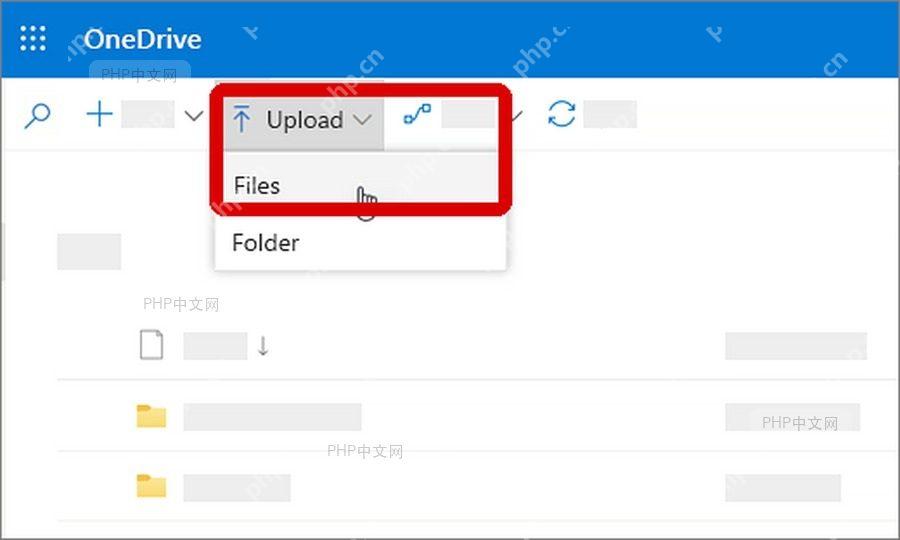
如果你要上传的不是当前正在Word里编辑的文件,而是电脑里其他已经存好的文档,直接开OneDrive网页端操作更省事。进到「我的文件」页面点顶部的「上传」,选「Files」就可以;要整个文件夹一起上传的话,再点旁边的「Folder」选项就行,这么操作能绕开Word只能处理当前打开文档的限制。

SEO关键词密度优化与页面审计技能。使用场景:①提供页面路径与关键词进行SEO优化;②提升页面关键词密度;③提升搜索引擎排名;④进行SEO审计(meta标签、OG、hreflang等)。触发词:关键词密度、SEO优化、关键词优化等。
第四步:在云文档里确认上传结果
选好要上传的文件之后回到「我的文件」列表,先找下新上传的文件名有没有出现在列表里,再核对下修改时间和存放的文件夹对不对。能在这里看到刚传的.doc或者.docx文件,就说明上传成功了;要是列表半天没刷新出文件,先看页面左下角有没有同步失败的提示,也可以检查下自己当前打开的是个人OneDrive还是企业团队站点,别进错了空间。
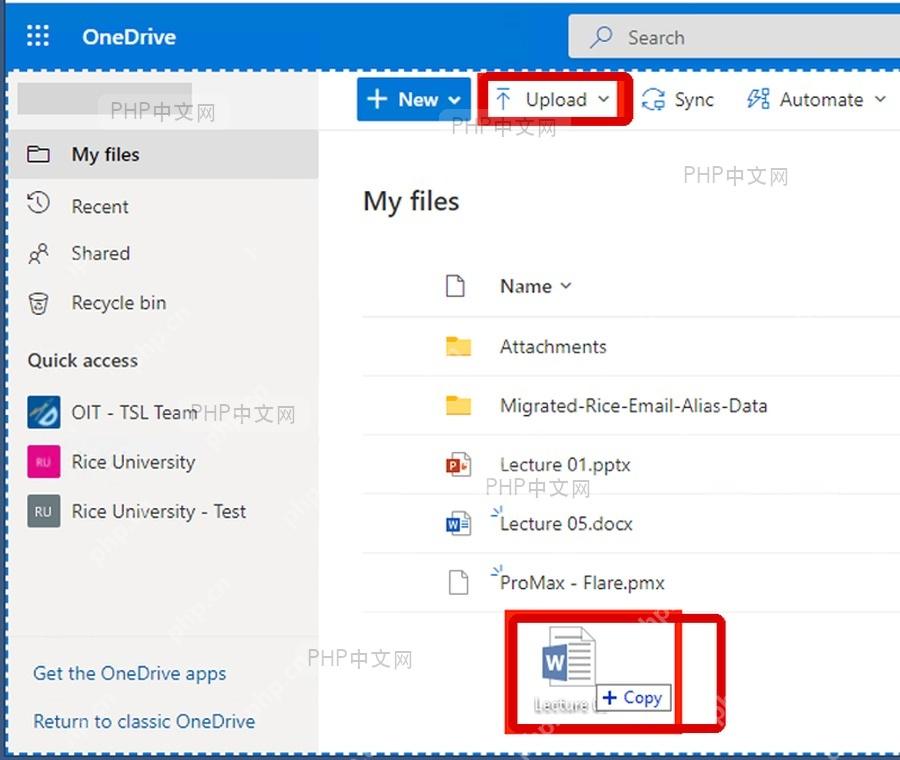
要是你明明已经在Word里点了保存到OneDrive,但网页端列表短时间没刷出文件,大多是同步还在后台跑。别着急重复上传同名文件,等个几十秒刷新一次页面就行,不然很容易生成一堆带「副本」后缀的重复文件。


















