


win11 里的字太小,别先把分辨率乱改低。真正常用的是两条路:只想把文字放大,看 辅助功能 > 文本大小;如果你觉得按钮、窗口和任务栏也一起太小,再去 系统 > 显示 调缩放。把这两层分开改,观感会比单纯改分辨率更清楚。
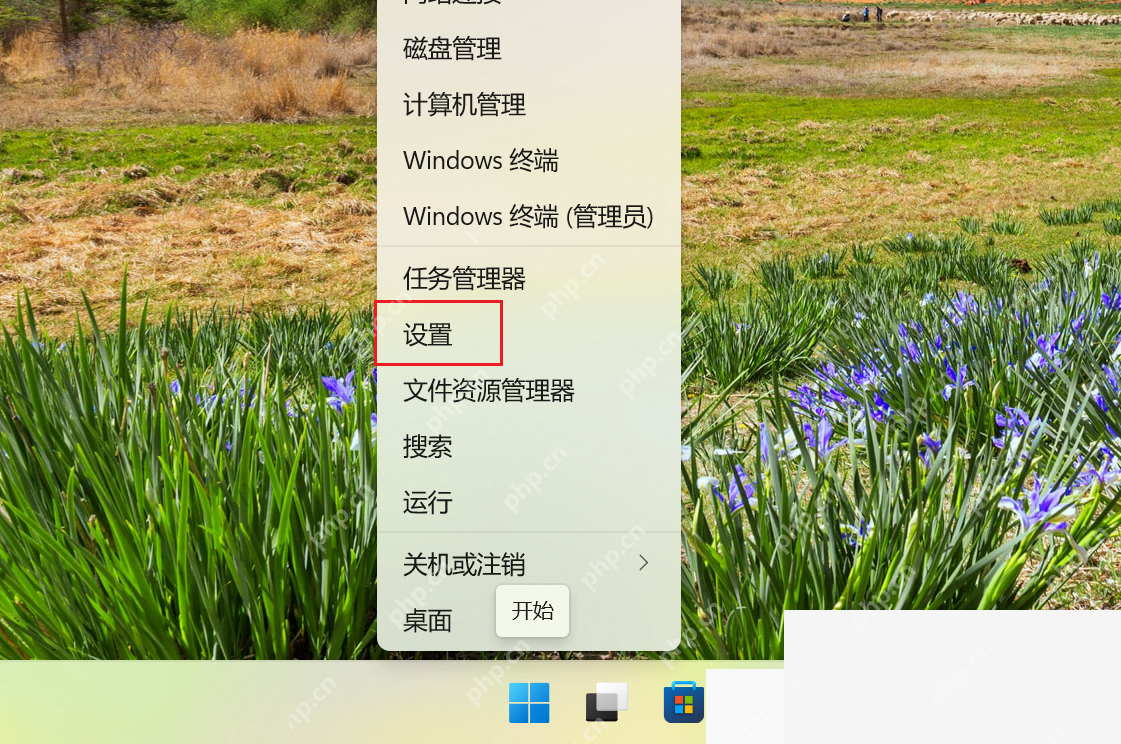
先从设置里进入辅助功能
按 Win + I 打开设置,左侧找到 辅助功能。如果你只是觉得系统文字、菜单文字和部分应用里的字偏小,先从这里往下走,比直接去显示页改整套界面更稳。
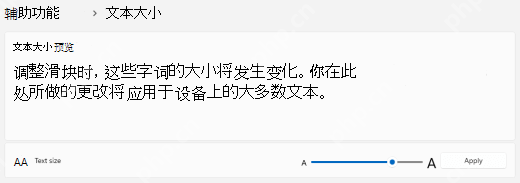
在“文本大小”里拖动滑块,再点应用
进入 辅助功能 > 文本大小 后,先看预览,再把滑块往右拖到你看着舒服的档位,最后点 应用。这一步主要放大文本,不会把整套窗口元素都一起拉大,适合高分屏上“字小但布局还顺手”的情况。

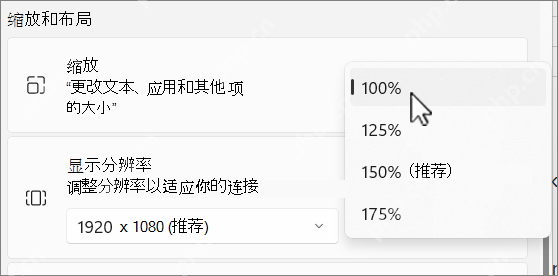
如果不只是字小,连按钮和窗口也偏小,再改显示缩放
要是你觉得变小的不只是文字,连文件资源管理器、设置页按钮和任务栏内容都显得挤,就回到 系统 > 显示,在 缩放和布局 里选 125%、150% 这类更合适的推荐比例。别优先用离谱的自定义缩放,推荐档位通常更清楚,也更少碰到老软件发虚。
放大以后还觉得发毛,就把推荐分辨率和旧程序刷新一遍
“更大”和“更清晰”不是一回事。缩放改完以后,再确认 显示分辨率 还是系统标注的推荐值;已经开着的老程序最好关掉重开一次,必要时退出登录再进。要是只有个别旧软件字体发虚,再单独搜 ClearType 调一遍文本效果,通常会比继续改分辨率更有效。
















