








在wps里想把流程图里已经拼成组的图形拆开,操作很简单:先选中整组图形,右键找到「组合」选项,点里面的「取消组合」就行。下面的步骤适配wps常规绘图界面,适合之前已经把多个流程图元素组合到一起,现在想要单独挪动、修改其中某一个图形的场景。
第1步:选中整组图形
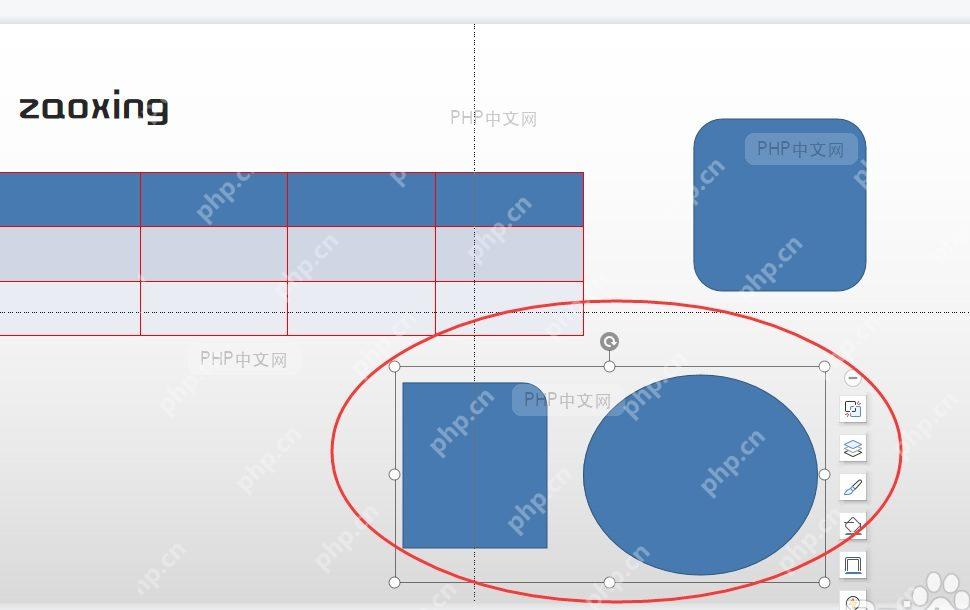
直接在流程图区域点一下已经组合好的对象,确认图形外围出现一整圈带控制点的选框。只要看到这个大选框同时套住了两个甚至更多图形,就说明你现在选中的是完整的组合对象,这时候执行取消组合才会生效。
第2步:打开取消组合命令
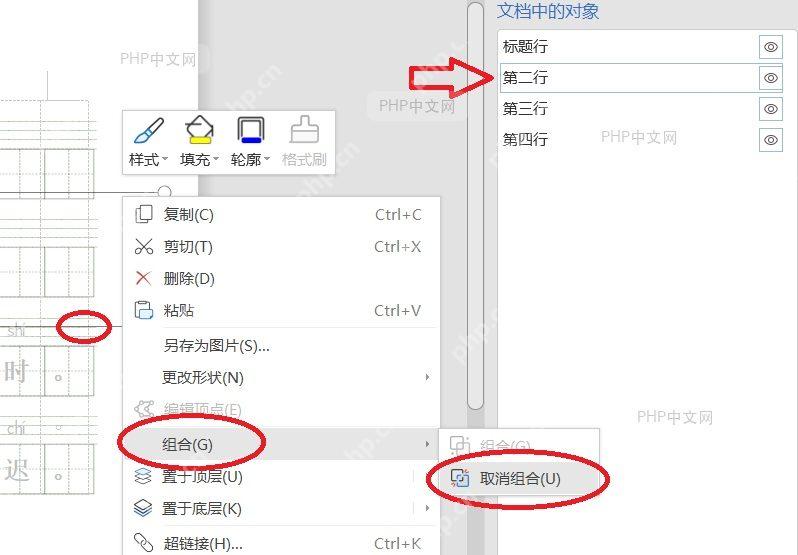
保持这组图形的选中状态,点击鼠标右键,在弹出的菜单里找到「组合」,点它子菜单里的「取消组合」就行。要是右键菜单一级就直接显示了「取消组合」,直接点就可以,完全不用删改或者重新插入图形。

Excel公式大师(兼容WPS)
下载
Excel/WPS 公式大师。用大白话描述需求,直接给出可用的公式、函数组合和数据处理方案,并解释每一段的作用。当用户提到"Excel 公式"、"表格函数"、"VLOOKUP 怎么用"、"XLOOKUP"、"LET"、"LAMBDA"、"动态数组"、"这个公式报错了"、"#N/A"、"#REF!"、"
第3步:检查图形是否已经拆开
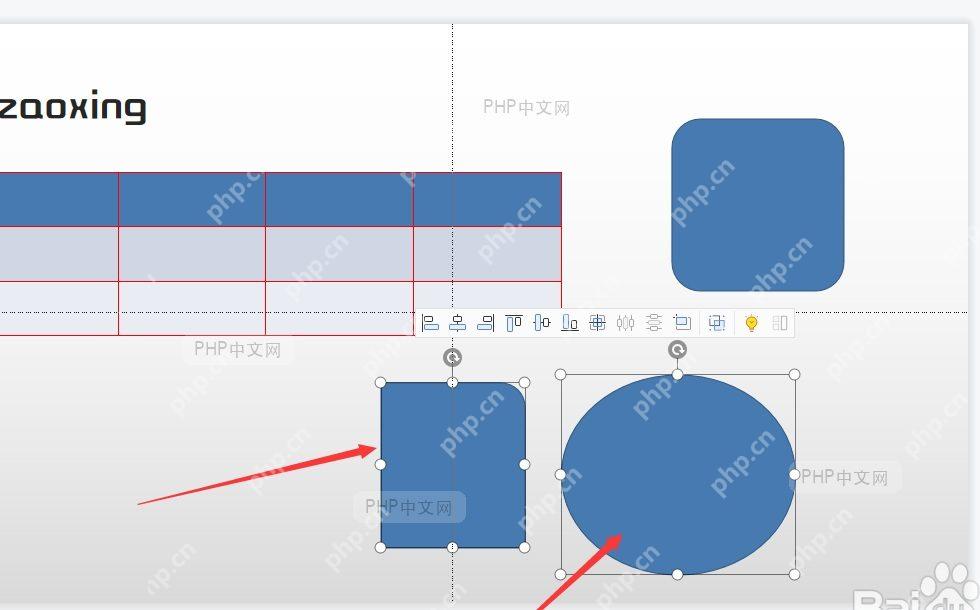
取消完之后随便点其中一个图形,正常只会弹出属于这个单个图形的独立选框,旁边的圆形、矩形也都能单独拖动。到这一步就说明组合已经完全解开了,之后你可以单独给每个图形改颜色、改文字、挪位置。
要是点开右键菜单找不到「取消组合」选项,先退回去检查下是不是刚才只选中了单个图形,或者点到了文本框内部而不是整组的外框,重新点一下整组的边框选中全部对象再试一次,基本就能看到这个命令了。



















