


想在ppt里给图片做飞出去的效果,常规操作是先点选图片,再开「幻灯片放映」里的「自定义动画」,给图片加上退出类的「飞出」效果,最后调整方向预览,确认离场路线没问题。下面的配图都是office 2007里的实际操作界面,2016、2019还有microsoft 365这些新版本,按钮都挪到了顶部「动画」选项卡下面,但退出效果、效果选项的设置逻辑完全一样。
第1步:选中图片并打开自定义动画
先把要做飞行动画的图片插到幻灯片里,单击图片,等四周出现带控制点的选中框。接着打开顶部的「幻灯片放映」菜单,进入「自定义动画」面板。这里一定要先选图片再开面板,要是图片没被选中,后面点「飞出」的时候,动画根本挂不到你要处理的对象上。
成品ppt在线生成,百种模板可供选择☜☜☜☜☜点击使用;
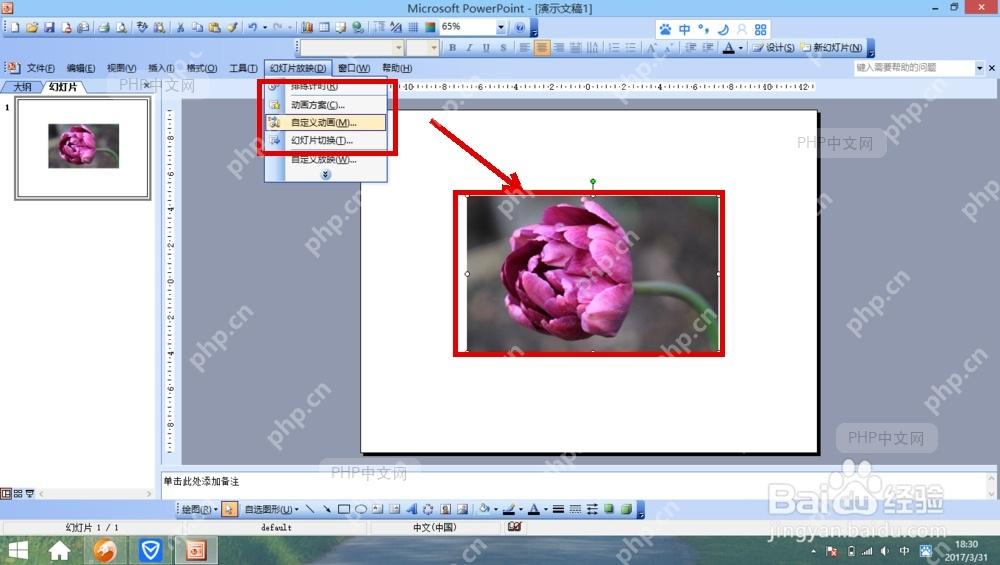
第2步:给图片添加飞出动画
自定义动画面板打开后,点「添加效果」,把鼠标移到「退出」分类,选里面的「飞出」。这时候图片就带上了离场动画,动画列表里也会多出一条对应的记录。要确认「退出」下的「飞出」是选中状态才叫设置成功,要是不小心点成「进入」里的「飞入」,播放的时候图片只会从外面飞进来,达不到飞出去的效果。

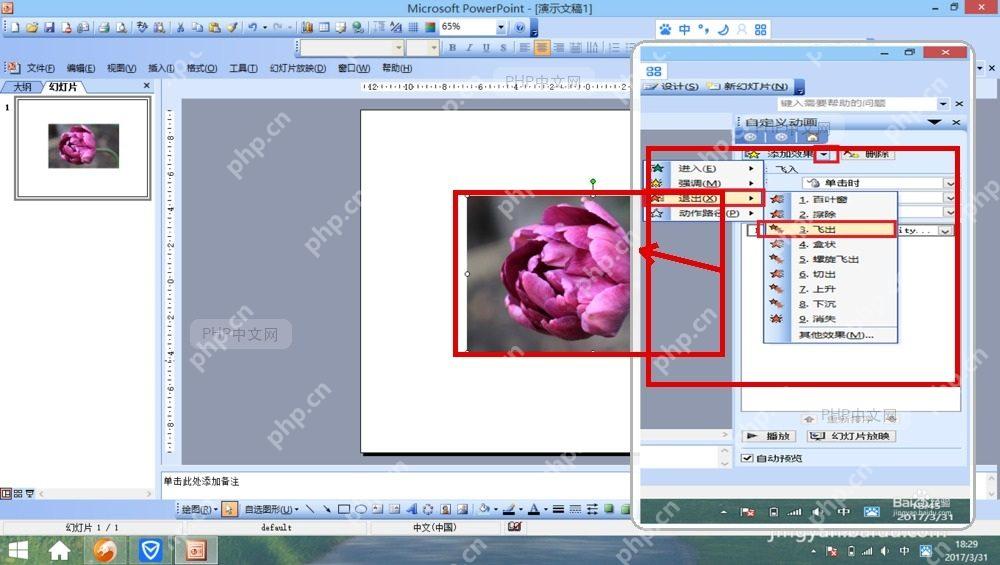
第3步:设置飞出方向
选中刚加好的「飞出」动画,在同一个面板里找到「方向」下拉框,按页面排版需求改成「到左侧」「到右侧」「到顶部」之类的路线。如果是给标题图、产品图这种居中元素加效果,最好先看一眼页面留白再定飞出方向,别图片飞的时候把观众注意力带偏了。改完方向再看一眼动画列表,确认当前选中的还是刚才那一条飞出动画,别把参数改到别的动画上。
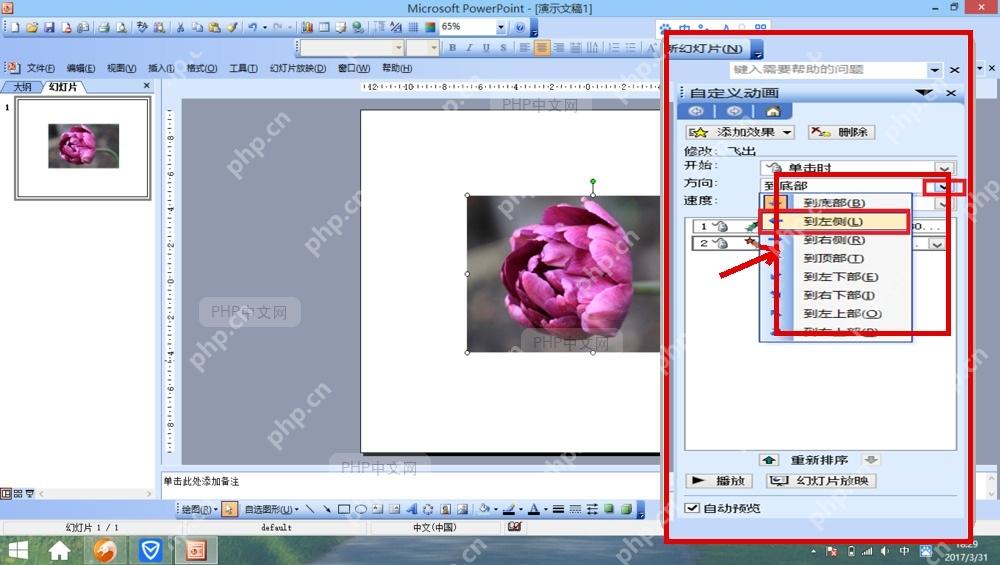
第4步:预览并检查飞出效果
方向调完,点面板底部的播放预览按钮,或者直接放映当前这页幻灯片,看图片是不是按你预期的路径飞出去。预览的时候重点查两点:一是图片开始飞之前会不会停顿太久,二是飞出的路线会不会擦到标题、正文或者其他图形。要是节奏不对,回到动画列表接着调触发方式、动画速度或者排序,直到图片飞出去的动作干净,不会抢正文的关注度就行。
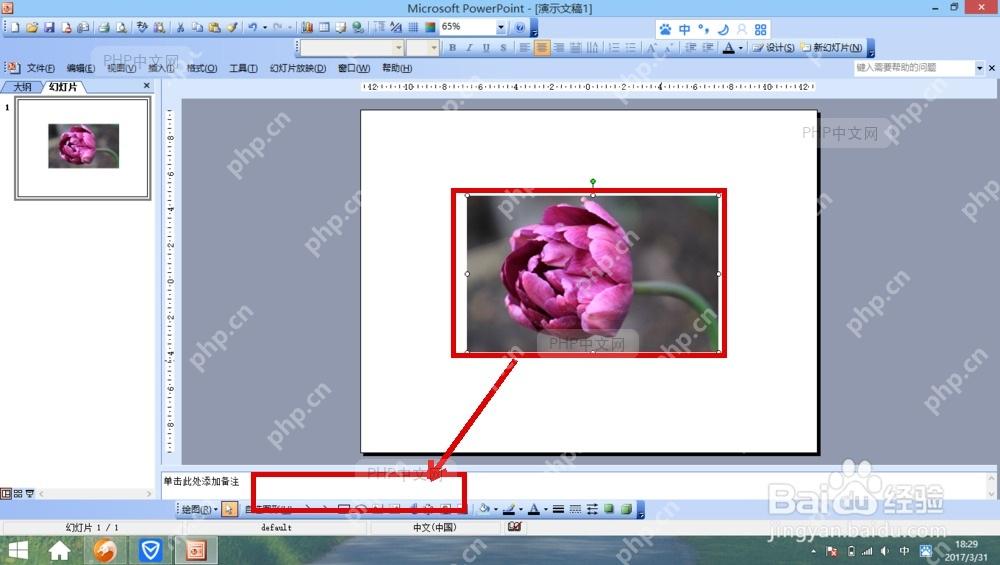
正式演示之前,最好在播放模式里把这页从头到尾点一遍。只在编辑界面扫一眼不够,实际放映的时候点击节奏、停顿间隔,很容易暴露出动画衔接不自然的小问题。












