


思维导图转ppt,最省事的法子不用你在powerpoint里从头重画,直接用脑图软件自带的功能先生成幻灯片,再导出成ppt文件就好。下面的步骤都是照着mindmaster的实际界面写的,导出完用powerpoint打开稍微调下版式就能用。
第一步:先把脑图生成幻灯片页
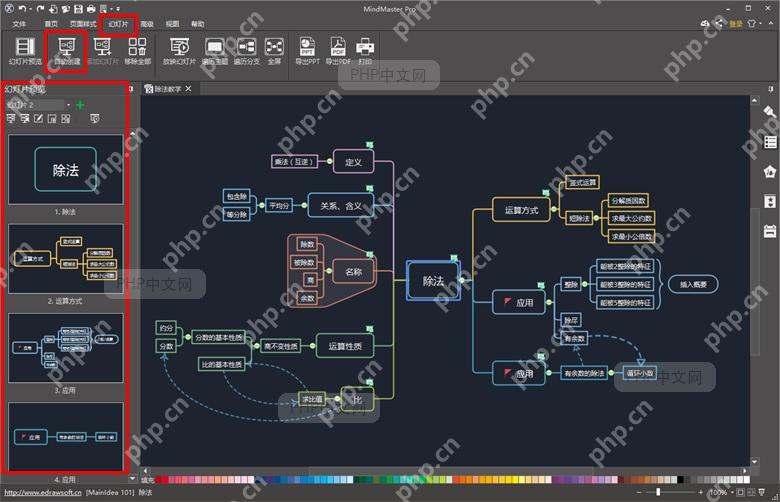
打开要转的思维导图文件,先核对好一级主题和分支的顺序,接着点顶部菜单栏的「幻灯片」选项,选「自动创建幻灯片」。这步会顺着你当前的脑图结构自动拆分页面,后面导出的PPT不会把整张脑图挤在同一页里。要是你脑图的一级主题太多,建议先把重复的节点合并下,不然最后生成的页数会特别多。
成品ppt在线生成,百种模板可供选择☜☜☜☜☜点击使用;
第二步:预览分页后导出 PPT
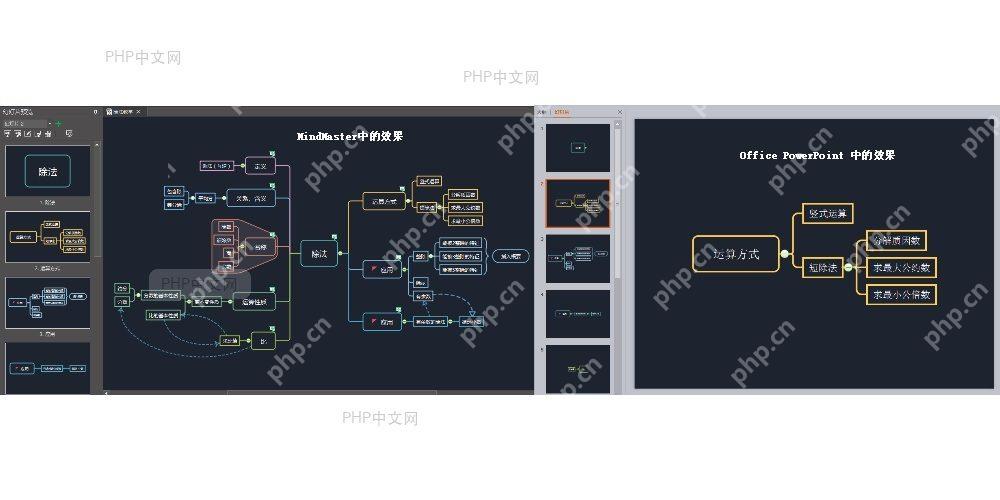
自动生成幻灯片之后,先扫一眼左侧的缩略图,确认页数和每一页的内容都完整,再回到「幻灯片」菜单点「导出PPT」。这个界面能直接看到脑图和演示页的对应关系:左边还是思维导图的原始视图,右边已经是导出后PowerPoint的分页预览效果。要是哪一页文字挤得慌,先退回到原脑图把对应的分支拆细一点,再重新导出就稳多了。

第三步:需要文字课件时切到大纲视图
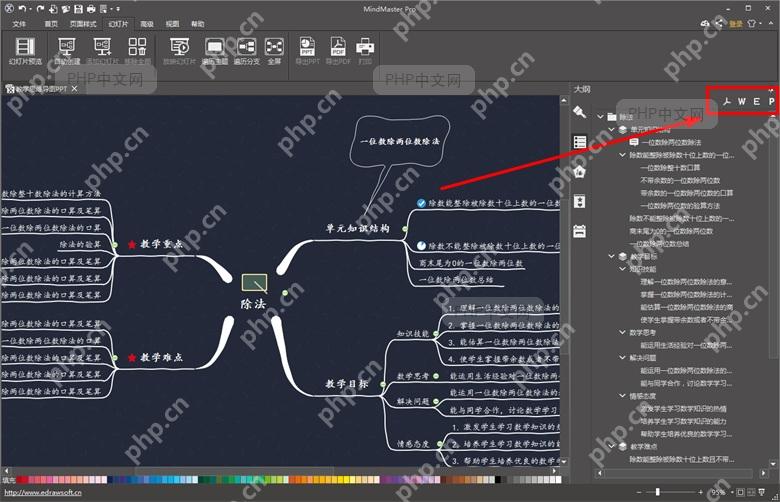
如果你想要的是「标题+要点列表」样式的普通PPT,不想保留脑图的特殊版式,直接切右侧工具栏的「大纲」视图更省心。进了大纲视图之后,所有脑图主题都会按层级排成可直接编辑的文本结构,用这个模式导出的PPT,和平时上课、汇报用的文字课件风格几乎一致。
第四步:点击 P 按钮导出并回到 PowerPoint 调整
在大纲视图的顶部找到导出按钮组,点那个标着「P」的PPT按钮,软件会直接把当前的文本层级转换成演示文稿。导出完成后用PowerPoint打开文件,重点检查下左侧缩略图的分页、每页标题和项目符号是不是都正常。如果出现一级标题变成同一页里普通文本的情况,一般是之前脑图的层级没整理清楚,回到脑图把主次节点调整好再重新导出一次就行。
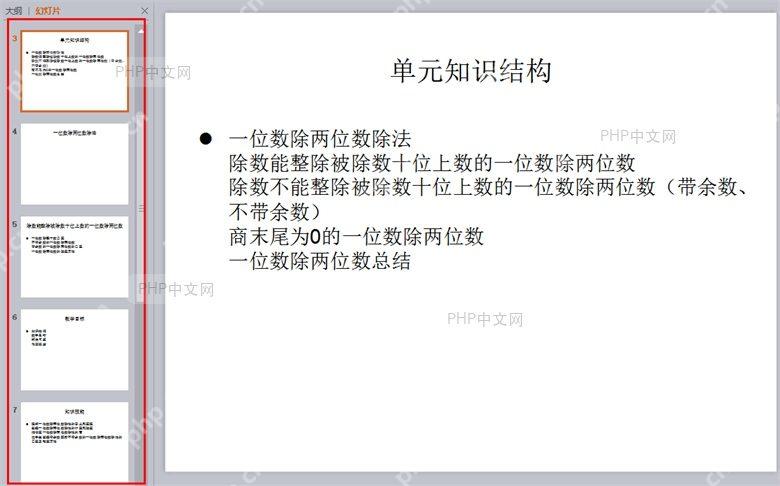
导出的PPT导入PowerPoint之后,一般只要改改主题字体、页眉配色,调整下个别页面的换行就够用了。其实影响最终转换效果的根本不是导出按钮,而是你提前有没有把思维导图里的一级主题、二级要点梳理干净。














