


你是否经历过这样的窘境:剪辑vlog时,素材库霸占了mac屏幕一大半,想边调色边对照参考图,却得频繁切换窗口;赶制ppt方案时,一边开着word写稿,一边还得切到微信查资料,小屏幕让人直挠头?想外接副屏拓展空间,便携屏动辄上千元,放在办公桌上又占地碍事——其实你手边的ipad+mac,早已内置了免费、原生的屏幕扩展能力,无需安装任何第三方工具,1分钟内即可启用,操作流畅度甚至超越多数第三方便携屏。
使用前提确认:苹果官方推出的「随航(Sidecar)」功能,正是为多设备协同显示而生,完全免费且深度集成于系统。但需满足基础兼容条件:Mac需运行macOS Catalina或更高版本,iPad需搭载iPadOS 13及以上系统;近五年内购买的主流机型基本均支持。此外还需注意两点:两台设备须登录同一Apple ID,并确保蓝牙与Wi-Fi均已开启,且建议接入同一局域网;若追求更稳定低延迟的体验,可提前备好一根USB-C数据线,有线连接时既能同步供电,又能显著提升响应一致性。
两步完成,极速开启屏幕延展
第一步:点击Mac右上角控制中心图标(即两条平行横线),进入「显示」模块,在「添加显示器」下拉菜单中,即可看到已登录同一账号的iPad设备名称,直接点击选择;
第二步:iPad端将即时弹出授权提示,点击「允许」后,通常10秒内Mac桌面便会自动延伸至iPad屏幕。如发现鼠标移动方向与物理布局不符,可前往Mac「系统设置→显示器→排列」,在示意图中拖动代表菜单栏的白色横条,精准匹配实际摆放位置——例如iPad置于Mac右侧,则将白条拖至右侧显示器图标的顶部边缘,调整完毕即可顺畅跨屏操作。
进阶技巧加持,效率再翻倍
若需长时间连续使用,强烈推荐使用USB-C线直连:不仅大幅降低画面延迟、杜绝意外断连,还能边用边为iPad补电,彻底告别中途关机尴尬;
对插画师、UI设计师等创意工作者而言,启用随航后可直接用Apple Pencil在iPad上绘制,一边在Mac端操作Photoshop或Illustrator,一边在iPad上实时作画,相当于把iPad变身为高精度数位板,省去额外购置专业绘图屏的成本;
若是临时扩展需求,用完只需回到Mac控制中心点击断开连接,系统自动还原,无需手动清理或重置任何设置。
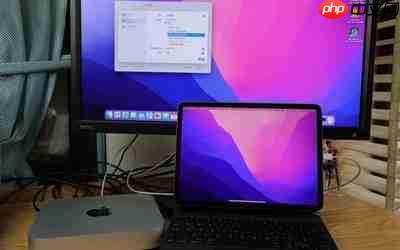
事实上,这项隐藏多年的系统级功能,被大量苹果用户长期忽略。无需额外投入,仅靠已有设备组合,就能轻松实现高效多屏协作——无论是差旅途中轻装办公,还是日常工位空间扩容,这个零成本方案都足够可靠、实用。全文约741字。















