


想要把pdf转成txt,直接用桌面pdf转换器自带的导出功能就行:先把pdf导入转换页面,选输出格式为 txt,点转换后打开生成的文本文件核对内容。下面用到的界面都是pdfgear桌面版和pdfelement 11的真实截图,两款软件的操作路径基本一致,照着找入口就不会错。
第1步:打开PDF转文本入口
打开你手头的桌面PDF转换工具,找到标着「PDF to TXT」或者「转换PDF」的入口,把要处理的PDF导进去。注意找界面左侧的 Open File 或 打开 PDF 按钮,还有页面中间的 PDF to TXT 转换卡片,文件成功导入任务列表后,才能继续指定输出格式和保存路径。
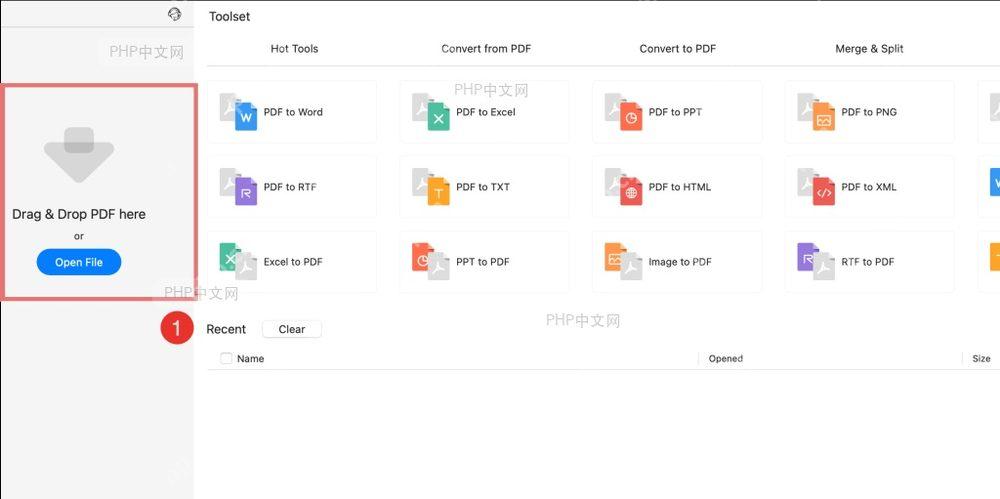
要是打开软件直接进了PDF阅读界面,找不到转换功能区,就退回到工具首页,或者切到批量转换板块就行——停留在单文件阅读页的时候,一般不会显示TXT这类输出选项。
第2步:把输出格式改成TXT
文件导入完成后,在弹出的转换设置窗口里,把 Formato de salida 或输出格式切到 TXT,顺手核对下文件名和输出文件夹。很多人这里容易漏看保存目录,不提前确认路径的话,转换成功后经常到处找不着导出的文本文件。
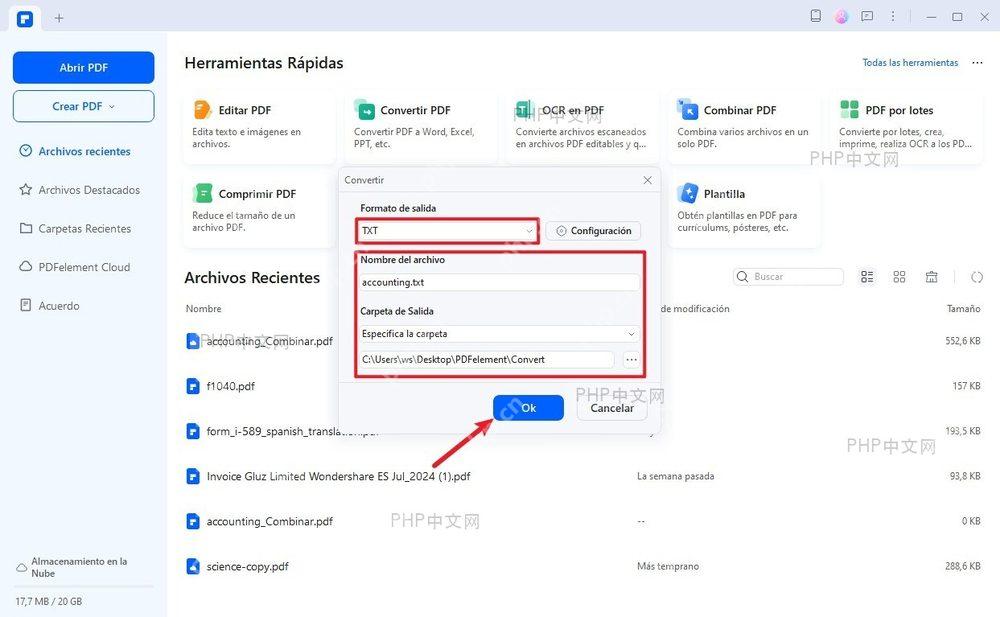
如果你的PDF是扫描版的,顺便看下界面里的OCR选项能不能用:本身不带可复制文字层的文件,就算直接导出TXT,最后得到的也大概率是空行或者残缺字符。
第3步:执行转换并检查TXT
最后点窗口右下角的 Convert 或确定按钮,等任务状态栏里出现 Conversion succeed 之类的完成提示,再去之前选好的输出文件夹里打开 .txt 文件核对。重点检查有没有段落断行过多、表格内容被拆散、数字和特殊符号乱码这类问题,这些情况基本都是原PDF排版复杂,或者OCR识别不全导致的。
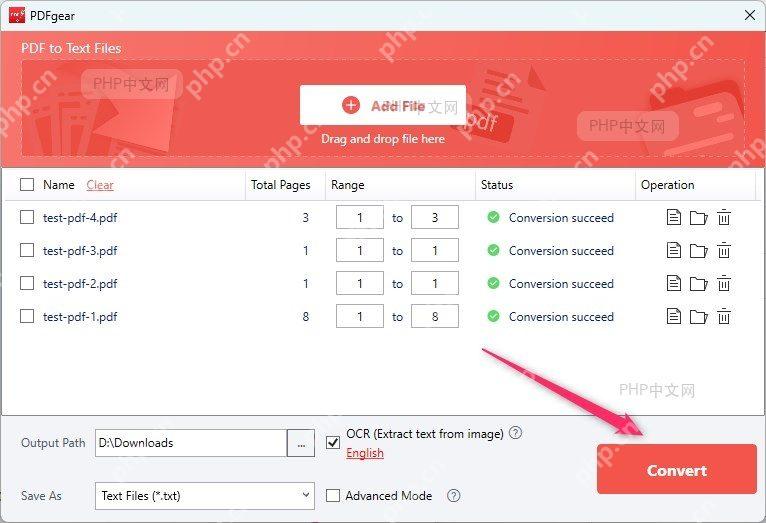
要是导出的TXT还需要进一步整理,先检查下标题、正文段落里有没有混进页眉页脚的冗余内容,再决定是手动清理,还是开启OCR重新转一次更省时间。













