


要在ppt里插入新的幻灯片母版,直接点顶部视图选项卡下的幻灯片母版入口,进入母版模式后再点插入幻灯片母版就行。当前演示的是微软桌面版microsoft powerpoint,如果你用的是wps演示,入口名称差不多,只是按钮位置可能稍有差别。
第一步:进入幻灯片母版
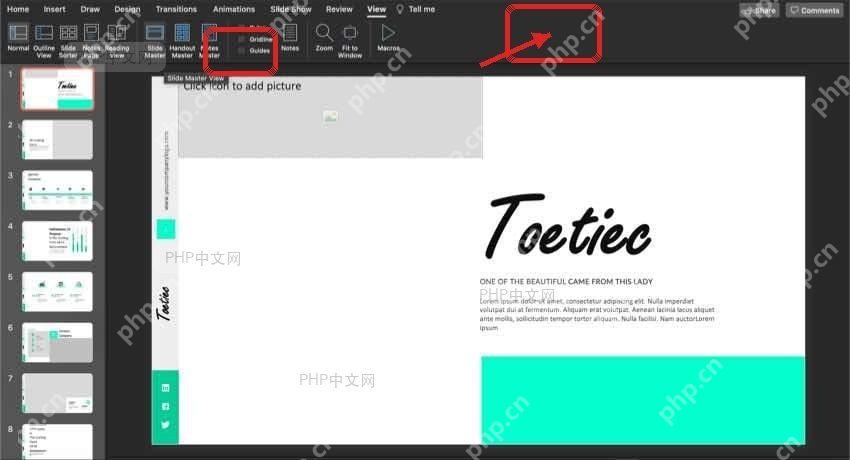
先打开你要处理的演示文稿,切到顶部视图选项卡,再点幻灯片母版。进入之后,顶部功能区会切换成母版专属的操作命令,左侧的幻灯片缩略图也会变成「一个大母版带多张版式」的结构,看到这个状态,就说明你已经成功进到母版编辑区了。
成品ppt在线生成,百种模板可供选择☜☜☜☜☜点击使用;
第二步:选中插入位置
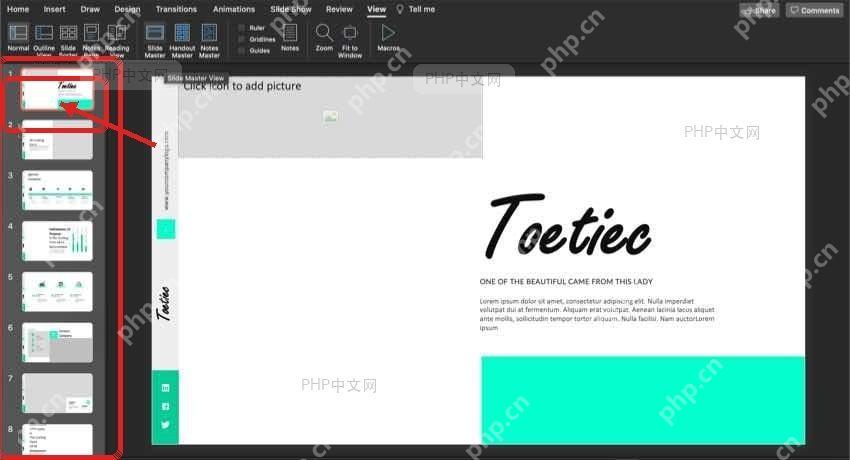
进了母版视图先别急着点按钮,先在左侧缩略图栏里选好新母版的插入位置。最稳妥的做法是直接选最上方的那张主母版,新插入的母版会自动在你当前选中的位置附近生成;要是你点到了下面某张子版式上,之后看左侧列表的时候很容易搞混新母版到底加到了哪个层级,找起来很麻烦。

第三步:插入新的幻灯片母版
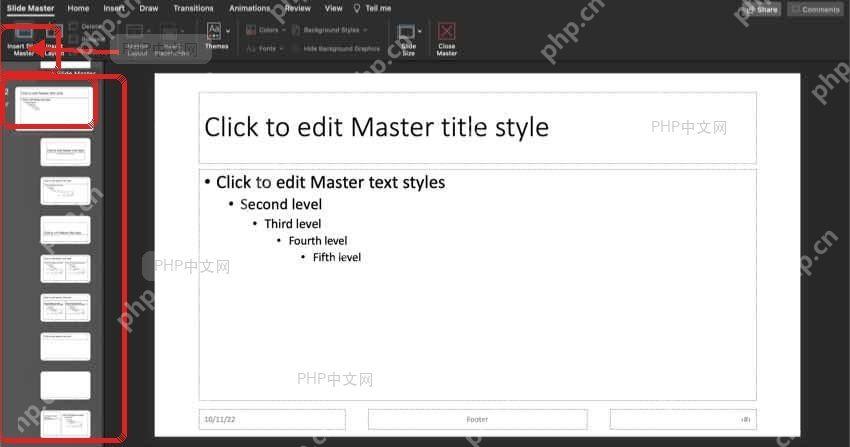
保持停留在幻灯片母版选项卡,点击左上角的插入幻灯片母版。点完之后左侧缩略图栏会多出一整组新的大母版,还有它自带的全部版式列表;要是你点完只看到当前页面被选中,但左侧完全没新增母版组,说明这一步操作没生效,再点一次按钮确认就行。
第四步:关闭母版视图
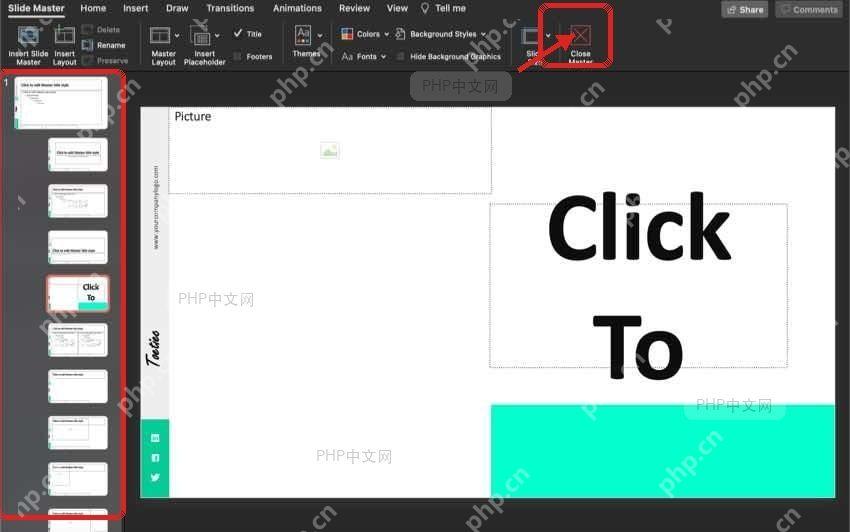
新母版插入之后,如果你还需要统一调整这组母版的字体、背景、页脚或者占位符,先留在母版编辑界面改完再说,所有调整都搞定了再点关闭母版视图。回到普通编辑界面之后,不管是新建幻灯片还是手动套用版式,都能直接调用刚插入的这组母版,不用重复操作。
如果切回普通视图之后没看到预期效果,基本不是母版没插进去,而是当前幻灯片还在沿用旧的版式。右键点你要调整的目标幻灯片,重新套用刚插入的那组母版对应的版式,再看背景、标题区和占位符有没有跟着变化,排查起来就准了。












