


外接显示器分辨率过低需强制启用原生分辨率:先确保Windows独立识别显示器并设为“扩展”模式,再在显示设置中选择标有(推荐)的原生分辨率;若不可选,则通过显卡控制面板创建自定义分辨率,并重载EDID及最新官方驱动。
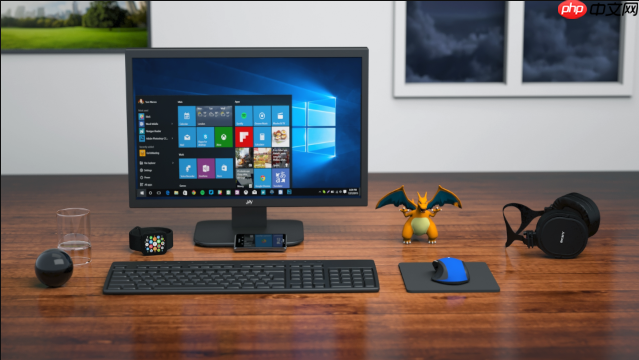
外接显示器分辨率过低会导致画面模糊、文字发虚、图标拉伸变形,根本原因是系统未识别或未启用显示器的原生分辨率,常见于线材带宽不足、驱动未更新、EDID读取失败或投影模式错误。必须逐层排查并强制启用物理像素点对点输出。
确认外接显示器已被独立识别
若系统只显示一个屏幕图标,或外接屏缩略图呈灰色,说明Windows未将其作为独立设备加载,后续所有设置都将无效。
按下 Win + P 组合键,选择“扩展”或“仅第二屏幕”——【绝对不能选“复制这些显示器”】,否则外接屏会强行跟随笔记本分辨率。
右键桌面空白处 → “显示设置” → 向下滚动到“多显示器”区域,点击“检测”按钮;若仍无编号“2”出现,立即检查HDMI/DP线两端是否插紧,换用支持4K@60Hz的DP 1.4线或HDMI 2.1线重试。
手动选择原生分辨率
原生分辨率是显示器面板固有像素阵列决定的唯一最优解,例如27英寸2K屏必须设为2560×1440,32英寸4K屏必须设为3840×2160。低于该值即触发插值拉伸,必然模糊。
在“显示设置”中点击外接显示器缩略图(通常标为“2”)→ 滚动至“缩放与布局”部分 → 点击“显示分辨率”下拉菜单。
从中选择标有(推荐)字样的选项——该值由显示器EDID芯片声明,Windows直接调用硬件参数,不是系统猜测值。
若该选项为灰色不可选,说明显卡未正确读取EDID:此时不要强行选其他分辨率,先跳转至显卡控制面板创建自定义模式。
为外接屏单独设置整数倍DPI缩放
非整数缩放(如135%、175%)会让传统桌面程序被二次插值模糊,而100%/125%/150%/200%能保持UI元素像素级锐利。
方法一:系统内置设置
确保已选中外接显示器缩略图 → 在“缩放与布局”中找到“缩放”下拉菜单 → 依次尝试100%、125%、150%、200%;【2K屏优先试125%,4K屏从150%起试】。
方法二:注册表精确干预(适用于缩放选项异常灰显)
按 Win + R 输入 regedit → 导航至 HKEY_CURRENT_USER\Control Panel\Desktop\WindowMetrics → 右键新建字符串值,命名为 AppliedDPI → 双击编辑,将数值数据改为 96(100%)、120(125%)、144(150%)或 192(200%)→ 重启资源管理器或注销重登录。
用显卡控制面板启用隐藏分辨率
当系统分辨率列表缺失目标选项,说明Windows屏蔽了EDID中部分模式,需绕过限制直写显卡寄存器。
第一步:打开对应控制面板
桌面右键 → 点击“NVIDIA 控制面板”(N卡) / “AMD Radeon 设置”(A卡) / “英特尔显卡控制中心”(核显)。
第二步:创建自定义分辨率
NVIDIA:左侧“显示” → “更改分辨率” → 点击“自定义分辨率” → 勾选“启用此分辨率” → 输入显示器标称原生值(如3840×2160)→ 点击“测试” → 若画面稳定无抖动,点击“应用”。
AMD:顶部“显示” → “创建自定义分辨率” → 输入水平/垂直像素、刷新率 → 点击“创建” → 重启后在系统设置中即可选中。
Intel:右上角“图形属性” → “显示” → “自定义分辨率” → 输入数值 → 确认保存。
注意:创建后必须返回Windows“显示设置”,在外接显示器缩略图下拉菜单中手动选择该新分辨率,系统不会自动切换。
强制刷新EDID并重载驱动
EDID信息损坏或缓存陈旧会导致分辨率列表残缺,尤其在更换线材或显示器后未重启时高频发生。
① 打开设备管理器(Win+X选“设备管理器”)→ 展开“监视器” → 右键“通用即插即用监视器” → “卸载设备” → 勾选“删除此设备的驱动程序软件” → 点击“卸载”。
② 保持外接显示器通电并信号线连接状态 → 点击设备管理器顶部“操作” → “扫描检测硬件改动”。
③ 此时系统将重新读取显示器EDID芯片,并重建分辨率列表;若仍缺失,立即前往显卡官网下载最新驱动,**【严禁使用Windows自动更新的驱动】**,安装后重启。















