





应将Safari书签导出为HTML文件、Chrome书签复制Bookmarks及Bookmarks.bak文件、或用终端命令导出Safari Bookmarks.plist到外置硬盘,三者均需确保目标路径为真实挂载的移动硬盘/NAS/iCloud云盘,而非本地系统盘,以实现跨平台长期离线保存。
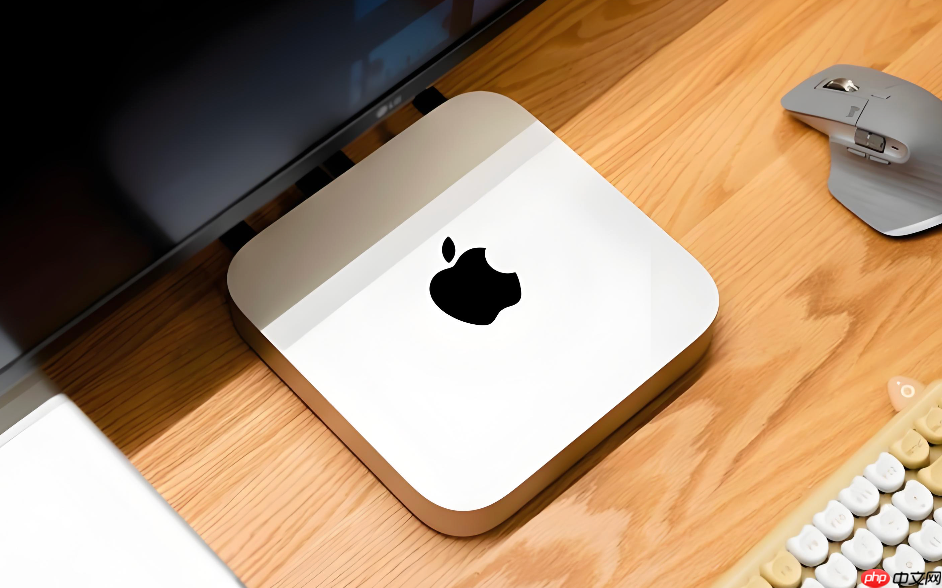
你需要把Safari或Chrome的书签永久存成普通文件,放在移动硬盘、NAS或iCloud云盘里长期保管,而不是依赖iCloud同步或浏览器账户——这样即使重装系统、换新Mac、甚至转用Windows,也能一键找回全部收藏链接。
导出Safari书签为HTML文件并存到本地硬盘
这是最通用、跨平台兼容性最强的方式,生成的.html文件可用Chrome、Edge、Firefox直接导入,也方便用文本编辑器人工核查内容。
打开Safari浏览器 → 点击顶部菜单栏「文件」→ 选择「导出书签…」→ 在弹出窗口中,点击左侧边栏你已挂载的外置硬盘(如“Seagate Backup”)或iCloud云盘图标 → 新建一个名为“书签备份_202608”的文件夹 → 输入文件名“Safari_书签_20260819.html” → 点击「存储」。
导出过程不耗时,但【必须确认导出对话框左侧显示的是真实挂载的硬盘设备,而非“桌面”或“文稿”等本地路径】,否则文件仍留在系统盘,起不到离线保护作用。
复制Chrome书签JSON文件到本地硬盘
Chrome的Bookmarks文件是实时更新的纯文本JSON,直接复制它比导出HTML更保真——包含所有嵌套结构、添加时间、访问次数,且无需转换步骤。
第一步:完全退出Chrome。按Command+Q,再检查活动监视器里是否还有Google Chrome进程,有则强制退出。
第二步:打开访达 → 顶部菜单「前往」→「前往文件夹」→ 输入:~/Library/Application Support/Google/Chrome/Default → 回车。
第三步:找到文件Bookmarks(无扩展名)和Bookmarks.bak → 选中这两个文件 → 按住Option键拖拽至你的外置硬盘目标文件夹中 → 松手即完成复制。
注意:不要只复制Bookmarks,【Bookmarks.bak是自动备份副本,两者一起保存才能覆盖Chrome异常退出导致的数据丢失场景】。
用终端命令一键导出Safari书签到指定硬盘路径
适合需要定期执行、或想跳过图形界面操作的用户。命令可精准定位到USB硬盘卷标名,避免手动点错路径。
打开终端应用 → 输入以下命令(将“YourDiskName”替换为你外置硬盘的实际名称,如“WD Passport”):
cp ~/Library/Safari/Bookmarks.plist /Volumes/YourDiskName/书签备份/Bookmarks_$(date +%Y%m%d).plist
回车执行。若提示“No such file or directory”,说明硬盘未正确挂载或名称输入有误,请先在访达中确认硬盘卷标全名,再重新运行命令。
该命令会在硬盘的“书签备份”文件夹下生成带日期后缀的.plist文件,每次运行不覆盖旧文件,形成时间序列存档。















