





电脑一插USB无线网卡就蓝屏,说明系统在识别或加载该设备驱动时触发了内核级异常,需先进入带网络的安全模式,卸载网卡并勾选删除驱动软件,拔掉网卡后再手动安装官网WHQL认证驱动,同时禁用冲突的第三方网络服务及重装USB Root Hub驱动。
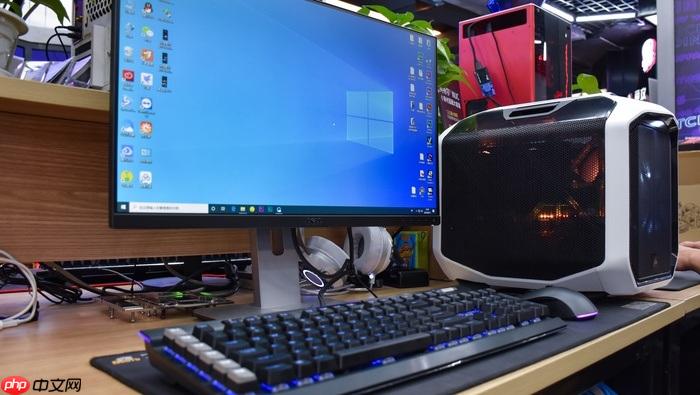
电脑一插USB无线网卡就蓝屏,说明系统在识别或加载该设备驱动时触发了内核级异常,这类问题通常发生在驱动不匹配、硬件冲突或系统组件损坏的瞬间,必须在蓝屏发生前阻断加载路径或替换错误驱动。
进入安全模式卸载异常驱动
第一步:强制重启电脑,连续按F8(Win10/11需多次断电重启触发恢复环境),选择“带网络连接的安全模式”。
第二步:进入后右键“此电脑”→“管理”→“设备管理器”,展开“网络适配器”。
第三步:找到名称含“Wireless”“802.11”“RTL8188”“AX200”等字样的USB无线网卡设备,右键→“卸载设备”,勾选【删除此设备的驱动程序软件】再确认。
第四步:卸载完成后不要重启,直接拔掉USB网卡——这一步很关键,防止系统在重启时自动重装旧驱动。
手动安装匹配的官方驱动
方法一:去网卡包装盒或说明书查型号(例如TP-Link TL-WN725N v3.0、D-Link DWA-131 B1),访问该品牌官网支持页,下载对应操作系统(Win10/Win11)和架构(x64/x86)的【最新版签名驱动】,解压后在设备管理器中右键网卡→“更新驱动程序”→“浏览我的电脑以查找驱动程序”→指向解压文件夹。
方法二:若官网无驱动或型号模糊,用驱动人生8在安全模式下扫描,它会自动屏蔽高风险驱动并推荐兼容版本;但注意【切勿勾选“智能匹配”以外的自动安装选项】,否则可能装回原错驱。
禁用可能导致冲突的服务
有些第三方网络工具(如腾讯电脑管家WiFi加速模块、奇安信天擎网络防护)会在USB设备接入时强行接管NDIS层,引发IRQL_NOT_LESS_OR_EQUAL蓝屏。打开“运行”→输入services.msc→依次找到以下服务:WlanSvc(WLAN AutoConfig)、Wcmsvc(Windows Connection Manager)、以及名称含“Security Center”“Q盾”“WeChatWiFi”的第三方服务→右键→“属性”→启动类型设为“手动”或“禁用”。
这一步做完后,重启电脑,再插USB网卡测试。
验证USB控制器与供电状态
插上USB网卡后立刻蓝屏,也可能是USB控制器驱动异常或供电不足。进入设备管理器→展开“通用串行总线控制器”,右键每个“USB Root Hub”→“属性”→“电源管理”,取消勾选“允许计算机关闭此设备以节约电源”。
接着右键“USB Root Hub”→“卸载设备”,重启后系统会自动重装USB控制器驱动——这个动作能清除因USB枚举失败导致的底层冲突。
如果使用USB扩展坞或前置面板接口,务必换到主板后置原生USB 2.0接口尝试,很多USB 3.0/3.1扩展芯片与老网卡存在协议握手缺陷。














