


蓝屏代码0x0000005A表明系统启动早期因硬件访问异常崩溃,主因包括USB外设冲突、内存接触不良、显卡/芯片组驱动加载失败或BIOS设置异常;需在无法进桌面前提下拔除非必要USB设备、重置BIOS、运行内存诊断,或通过WinRE卸载显卡驱动。
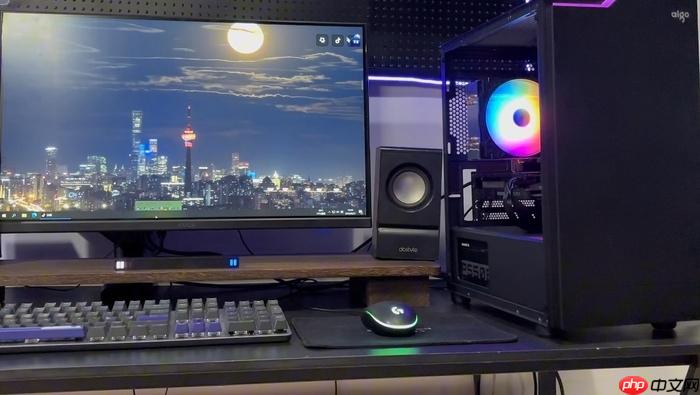
电脑开机直接蓝屏并显示错误代码0x0000005A,说明系统在启动早期阶段就因硬件访问异常而崩溃,常见于内存接触不良、USB外设冲突、显卡或芯片组驱动加载失败,或BIOS设置异常。该错误不依赖Windows图形界面,因此必须在无法进入桌面前完成干预。
拔掉所有非必要USB设备再尝试开机
第一步:关机断电,拔掉无线鼠标接收器、USB扩展坞、移动硬盘、打印机、读卡器等所有非主板原生的USB设备;键盘和显示器线缆保留(键鼠若为USB接口,仅拔鼠标,保留键盘用于操作)。
第二步:按下电源键开机,观察是否跳过蓝屏进入系统登录界面。若成功进入,说明某USB设备存在固件兼容性缺陷或供电干扰——逐个插回设备并重启测试,复现蓝屏时即定位故障设备。
注意:部分廉价USB 3.0集线器在Win10/11启动阶段会触发0x0000005A,即使它在正常系统中工作良好。
重置BIOS至默认设置
方法一(软清除):开机瞬间反复按Del或F2(具体按键见主板/笔记本开机LOGO提示)进入BIOS → 找到“Load Optimized Defaults”或“Restore Defaults”选项 → 按F9确认 → 按F10保存退出并重启。
方法二(硬清除):关机断电,打开机箱或笔记本后盖,找到主板上标有CLR_CMOS或JP1的两针跳线 → 用金属镊子短接这两针约5秒 → 恢复跳线位置 → 装回后盖通电开机。
【跳线操作前务必确认主机已完全断电,且手指已触摸金属机箱释放静电】
运行Windows内存诊断工具
若能短暂进入桌面(哪怕只停留10秒),立即在开始菜单搜索栏输入“内存诊断” → 点击“Windows内存诊断” → 选择“立即重新启动并检查问题”。
电脑重启后自动进入全屏黑白检测界面,全程无需操作,约15–30分钟完成。若结果显示“未检测到问题”,不代表内存绝对完好——某些时序兼容性问题(如混插不同品牌DDR4内存)不会被该工具捕获。
若检测到错误,需拆机清理内存金手指并重插;若双内存条,建议单条轮流测试以排除坏条。
从Windows恢复环境卸载显卡驱动
步骤一:强制关机三次(长按电源键10秒直至断电,重复3次),第4次开机将自动进入Windows恢复环境(WinRE)。
步骤二:选择“疑难解答” → “高级选项” → “命令提示符”,等待加载完成。
步骤三:输入以下命令并回车:
cd /d C:\Windows\System32\drivers
ren atikmdag.sys atikmdag.bak
ren nvlddmkm.sys nvlddmkm.bak
ren dxgkrnl.sys dxgkrnl.bak
步骤四:关闭命令提示符窗口 → 点击左上角返回箭头 → 选择“继续”重启电脑。系统将使用基础显示驱动启动,可暂时绕过显卡驱动引发的0x0000005A。
这一步操作不可逆,但仅影响显示驱动层,不影响其他功能;后续需联网后从官网下载对应型号的纯净版驱动手动安装。














