


win11 用快捷键截完图以后,不用先粘到别的软件里再修。系统自己的截图工具就带编辑入口,关键是截完别直接关掉,而是继续进编辑页,把标注、裁剪和保存一口气做完。
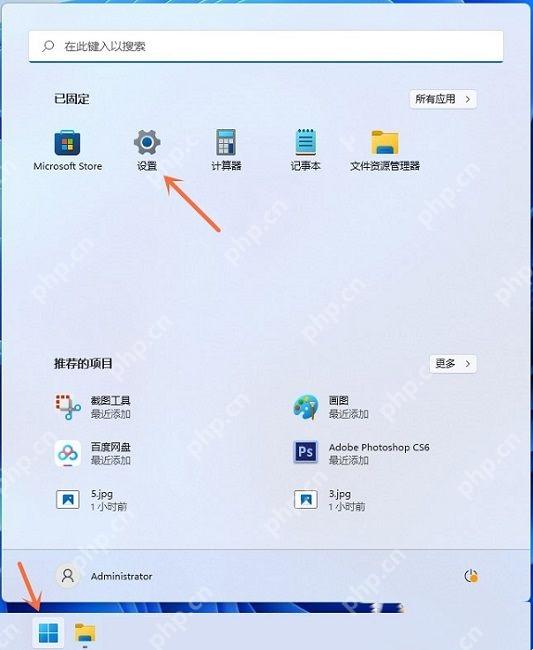
先从开始菜单把截图工具打开,别让后续截图只停在通知里
第一步先按开始键,把“截图工具”本体打开。这样后面就算你继续用 Win + Shift + S 去截,截图完成后也更容易直接回到这个窗口继续编辑;如果工具本体没先打开,很多人只会看到右下角通知,改图入口反而容易错过。
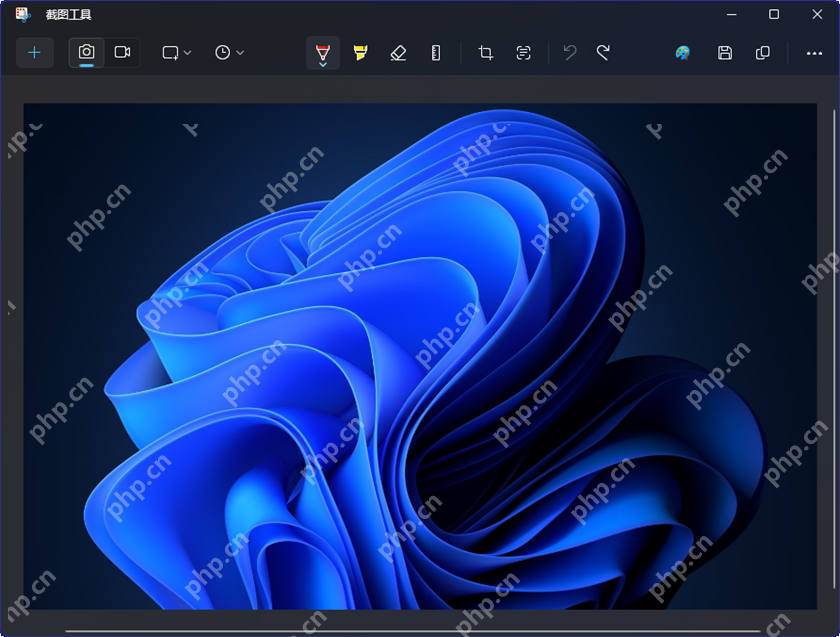
截图完成后进入编辑页,直接用画笔、荧光笔或裁剪工具继续处理
截完以后,点右下角弹出的截图缩略通知,或者直接回到截图工具窗口,就会进入编辑页。到了这里就可以马上标重点、擦掉多余部分,或者重新裁一遍,不需要再专门开画图。

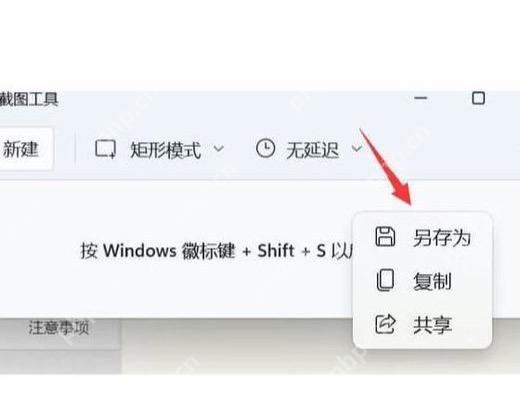
改完以后用“另存为”落盘,别只停在剪贴板里
编辑完以后,打开右上角菜单,直接点“另存为”。这样保存下来的是你已经修改过的版本;如果只截完不保存,很多时候它只是临时留在剪贴板或通知里,后面再找会比较乱。
这套链路顺下来就是:先把截图工具打开,再用 Win + Shift + S 截图,进编辑页修图,最后用“另存为”保存。以后你再截带标注的报错窗口、设置页或聊天记录,直接走这条系统自带流程就够了。

















