


CPU散热链路已严重失效,需立即清灰并重涂硅脂:先BIOS查待机温度,再HWiNFO确认空闲负载异常,接着台式机四步清灰(压缩气吹+刷吸结合+风扇检测+风道优化),笔记本则按规范拆机、酒精清洁芯片、信越X-23-7921单向刮涂,最后调优BIOS风扇策略与Windows电源设置。
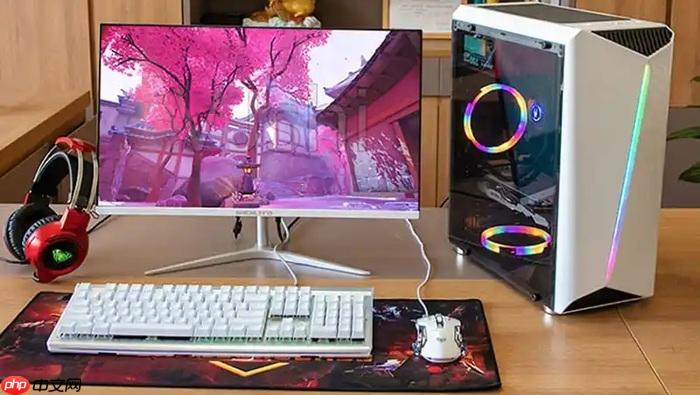
电脑在进行CPU性能测试时温度飙升至95℃以上,风扇持续狂转、帧率断崖式下跌、AIDA64单烤FPU不到3分钟就触发降频,说明散热链路已严重失效,必须立刻干预——这不是软件问题,是物理层面的热传导崩溃。
验证温度是否真实异常
第一步:重启电脑,在开机LOGO出现前反复按DEL键(华硕/技嘉)或F2键(联想/戴尔),进入BIOS界面→找到“PC Health”或“Q-Fan Control”选项页→记录刚通电未加载系统时的“CPU Package Temperature”。【若待机温度已超70℃,且风扇转速低于800 RPM,可跳过软件排查直接进入清灰环节】
第二步:进Windows后,运行HWiNFO64便携版→展开左侧“Sensors”→紧盯“Package Temperature”曲线,同时打开任务管理器→性能页签→观察CPU占用率;若空闲状态占用长期高于20%且温度同步突破85℃,先结束可疑进程再继续后续操作。
台式机深度清灰四步法
拔掉电源线→卸下机箱左侧板→用压缩空气罐(保持15cm以上距离)对准CPU散热器鳍片缝隙、风扇背面、电源进风口、前后机箱风扇栅格,沿进风方向短促喷吹3次;喷完立即用手背试探散热器底座根部,仍有明显烫感说明灰尘未清透,需重复吹扫。
对塔式散热器密集鳍片,先用软毛牙刷沿缝隙轻刷松动积灰→再用吸尘器吸嘴紧贴刷过区域低速抽吸;这一步能清除压缩空气无法带出的深层绒絮和猫毛,特别适用于养宠家庭或三年未清灰的老主机。
单手捏住CPU风扇叶片中心,另一手轻拨扇叶边缘——若转动滞涩、有刮擦声或完全卡死,必须更换风扇;继续通电强启会导致局部过热,甚至烧毁主板供电模块。
检查机箱风道:确认前部至少1个进风风扇,后部或顶部有1个出风风扇;移除显卡与主板之间的冗余线缆,用扎带固定于走线槽背面;【CPU散热器风扇标签面必须朝向鳍片,气流方向为“CPU→鳍片”,装反会导致热量原地打转】
笔记本拆机清灰与硅脂重涂
关机→拔掉电源适配器→长按电源键10秒释放残余电荷→翻转机身→对照官网维修图谱(如联想机型搜“拆机手册+型号”,戴尔输入服务标签号查ePSA)→卸下全部螺丝(含隐藏在橡胶脚垫下的)→用塑料撬棒沿边缘均匀施力开盖。
用无水酒精棉片反复擦拭CPU与GPU芯片金属盖,直到露出均匀哑光面,无反光残留、无条纹;棉片不可过湿,避免液体渗入周边元件焊点。
方法一(推荐):挤出绿豆大小信越X-23-7921硅脂置于CPU中心→用刮卡以“一”字形单向匀开,覆盖整颗芯片但不溢出边缘;GPU同理操作;【严禁用手指涂抹——皮肤油脂会污染界面,导致3个月内再次干裂】
方法二(免拆风险版):仅适用于部分超薄本或无法拆机机型——购买导热性能达8.5W/m·K以上的液态金属替代膏(如Gelid GC-Extreme);【液态金属严禁用于铝制散热器,会腐蚀金属导致短路】
BIOS与电源策略调优
进BIOS→找到“Q-Fan Control”或“Fan Profile”→将CPU风扇起始转速设为1200 RPM以上,确保低负载时亦有基础风量;启用“Thermal Throttling Protection”并设为“Enabled”。
Windows中:控制面板→硬件和声音→电源选项→选择“高性能”模式→点击“更改计划设置”→“更改高级电源设置”→展开“处理器电源管理”→将“最小处理器状态”设为5%,最大设为100%;【禁用“Intel SpeedStep”或“AMD Cool’n’Quiet”会加剧升温,切勿关闭】
运行Ryzen Master(AMD)或Intel XTU(Intel)→在“Advanced Tuning”中勾选“Disable Turbo Boost”临时压降频率,配合AIDA64压力测试观察温度回落幅度;测试通过后再恢复启用。



















