


win11 没有网络也能继续安装,关键不是一直卡在联网页等 wi-fi,而是先把 oobe 的强制联网分支切成离线分支。只要当前界面已经走到“让我们为你连接到网络”,后面就还能用命令把安装流程改回可离线继续的状态。
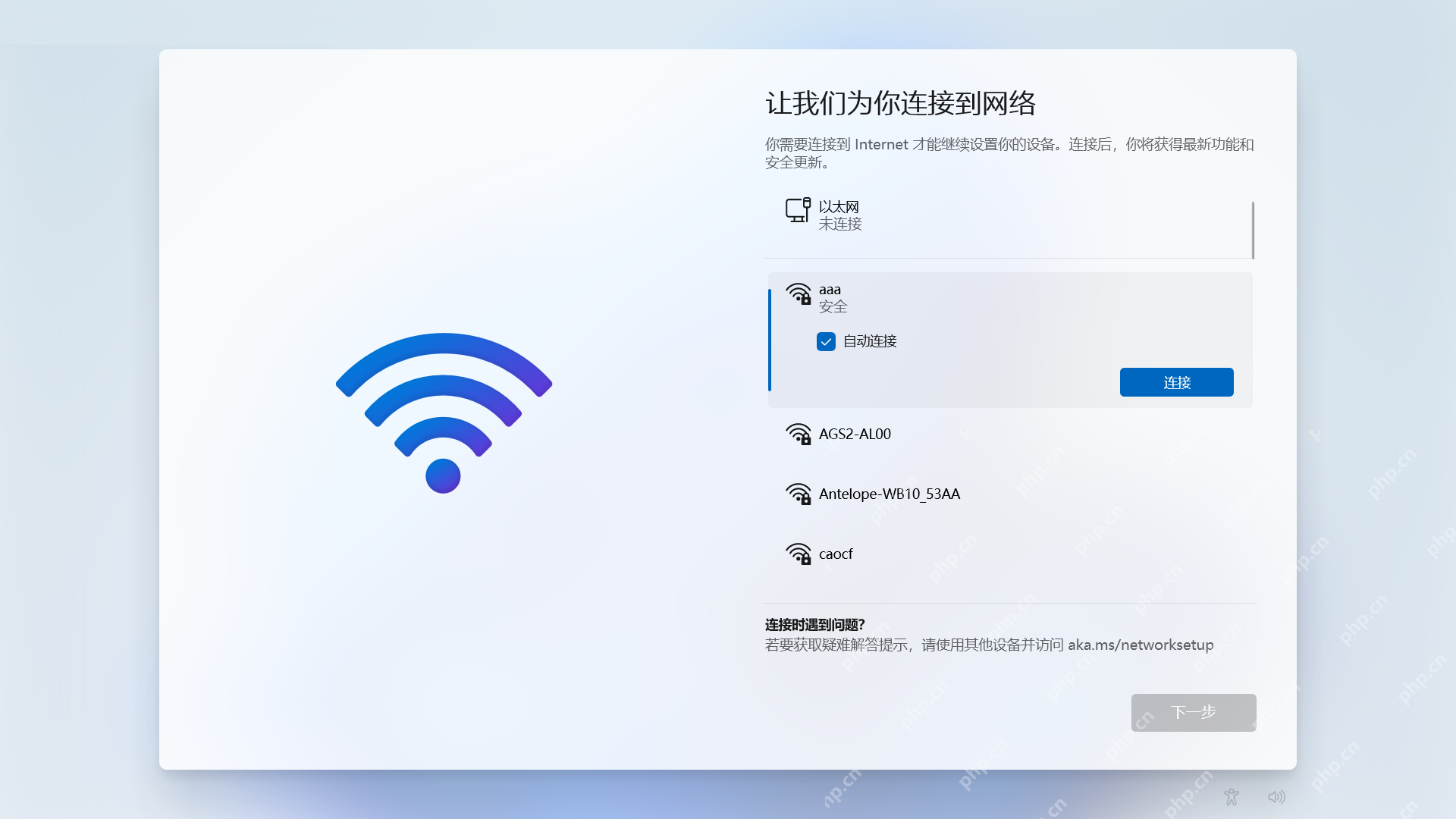
先确认机器已经停在“让我们为你连接到网络”
进入 Win11 首次开机向导后,如果右侧已经出现“让我们为你连接到网络”,而且下面列着可选 Wi-Fi 或以太网状态,说明这台机器现在卡在 OOBE 联网检查阶段。这里不用急着找别的热点,下一步直接在当前页面处理就行。
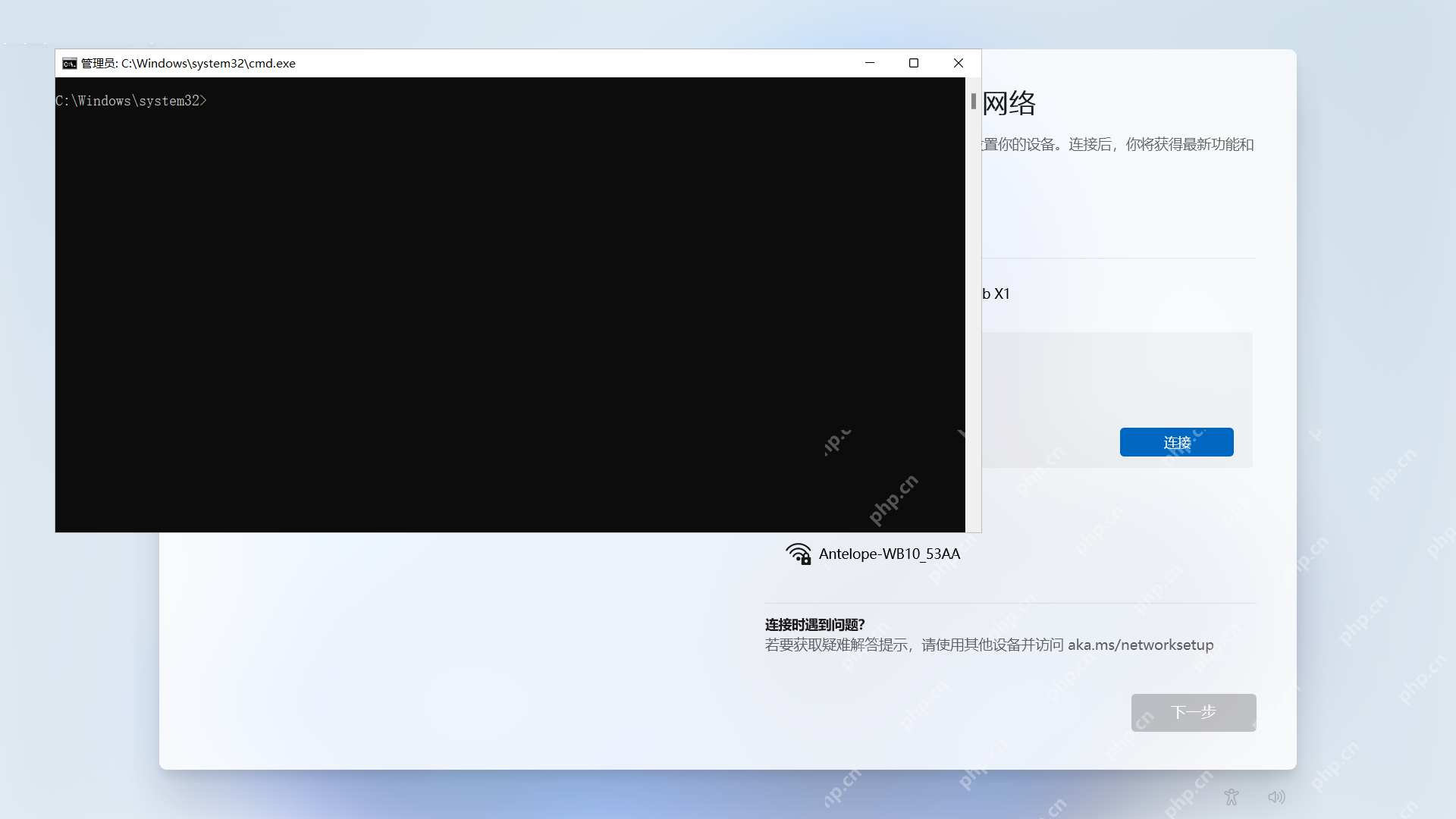
按 Shift+F10 把命令提示符调出来
还停在联网页时,直接按 Shift + F10。部分笔记本需要一起按住 Fn。看到“管理员: C:Windowssystem32cmd.exe”窗口浮在向导页上,就说明当前机器已经进入可手动改分支的操作点,不需要先联网。
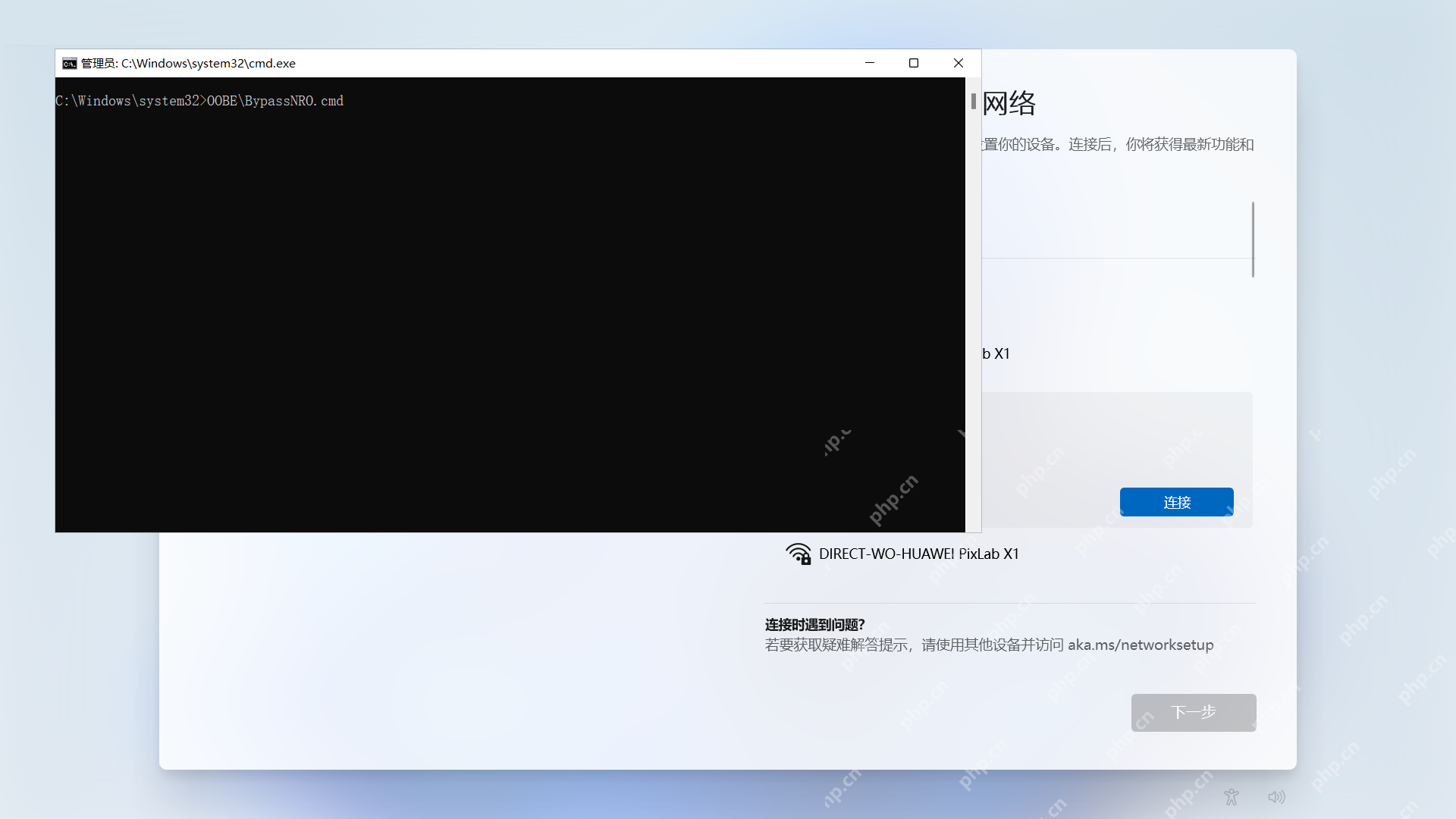
输入 OOBE\BypassNRO.cmd 让安装流程自动重启
在命令提示符里输入 OOBEBypassNRO.cmd 并回车。这个命令的作用是给当前 OOBE 启用“可跳过网络要求”的离线分支。输完以后系统会自动重启,这一步不要手动强制关机,等它自己把向导重新拉起来。

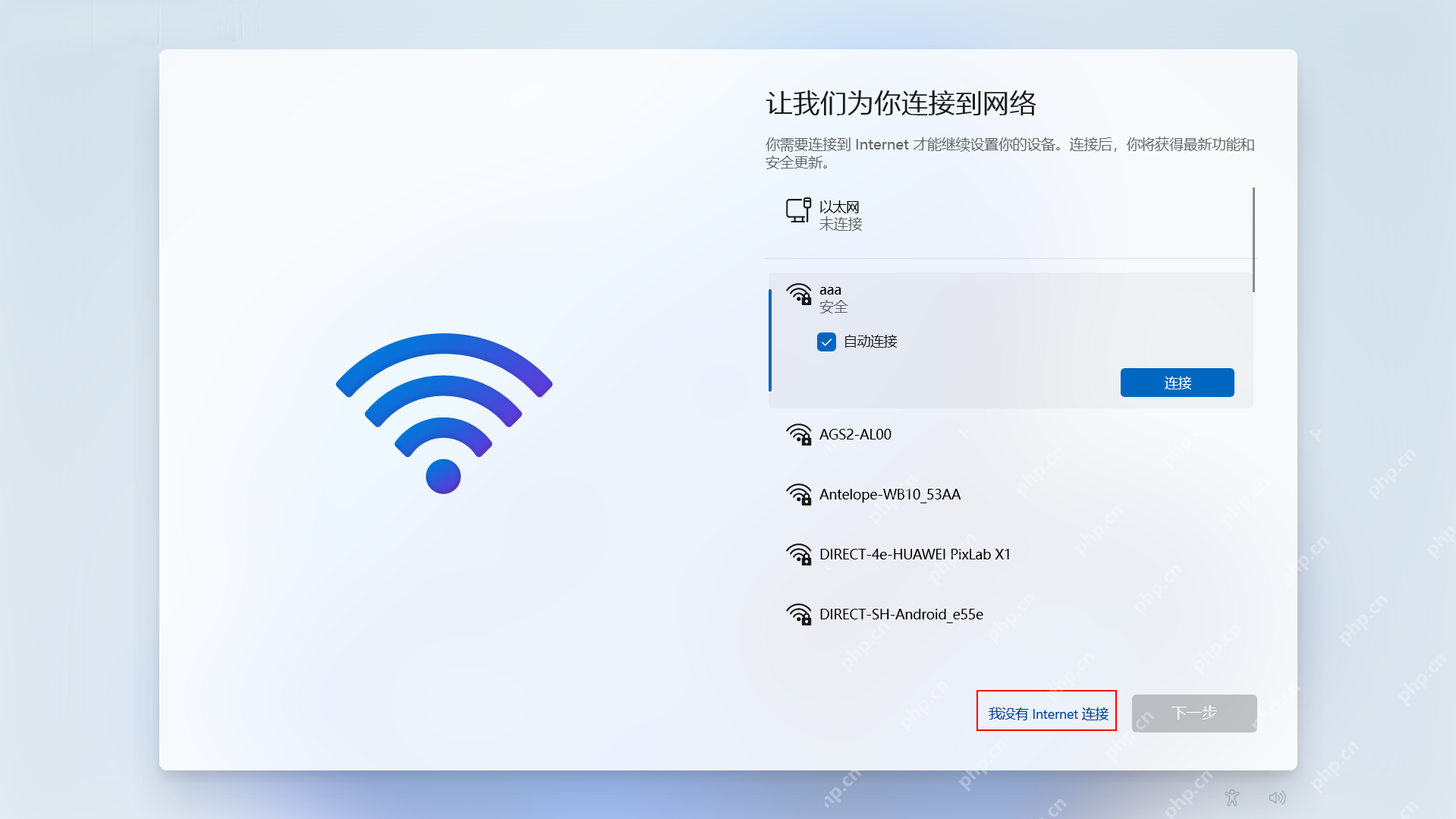
重启后点“我没有 Internet 连接”
重启回到网络页以后,底部会出现“我没有 Internet 连接”。这说明刚才的离线分支已经生效。这里直接点这个入口,不要重新选 Wi-Fi。如果这台电脑插着网线,先拔掉,再继续下一步,不然有时不会放出这个离线按钮。
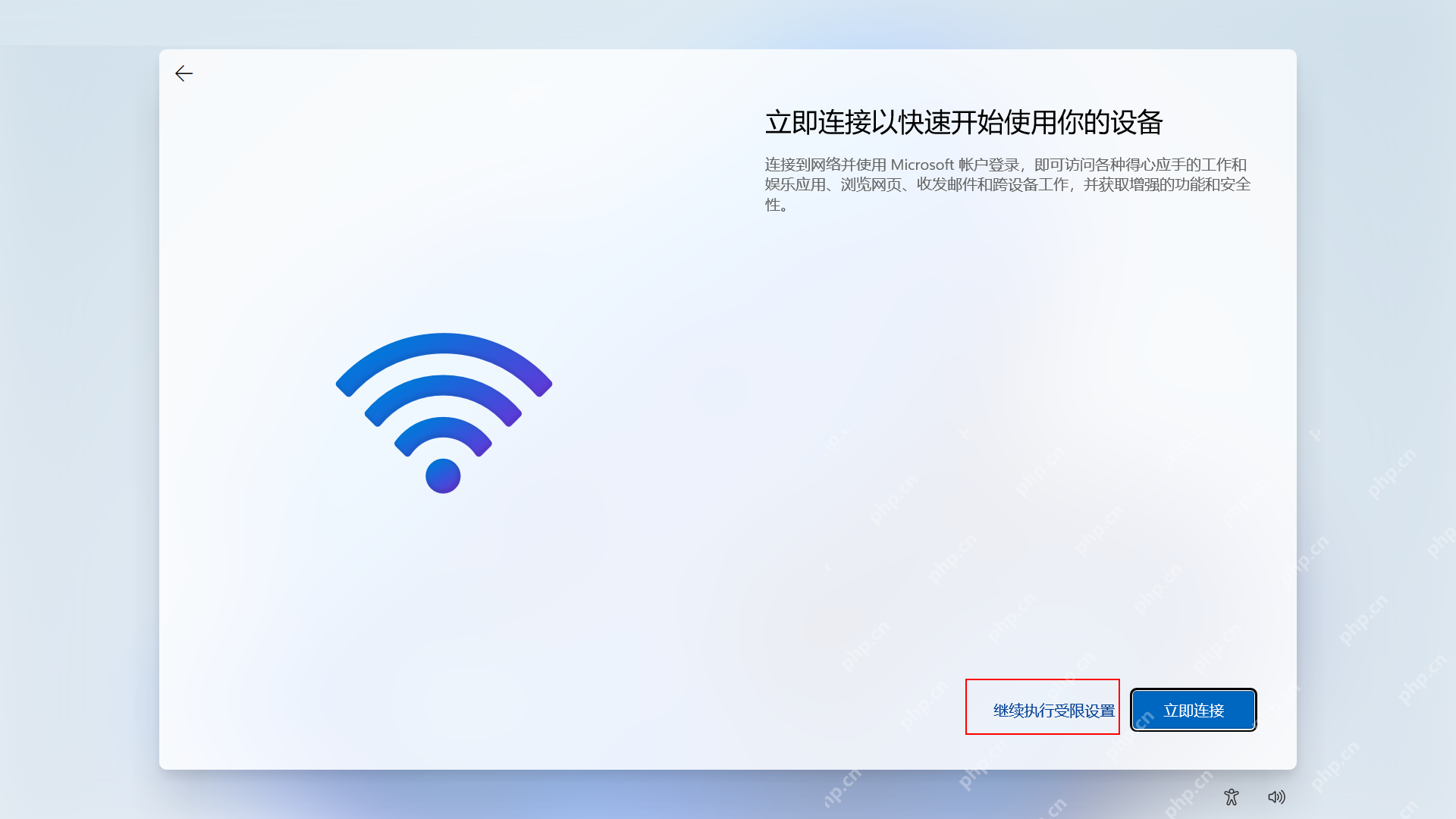
继续执行受限设置,把后面的离线配置做完
点完“我没有 Internet 连接”以后,下一屏会出现“继续执行受限设置”。再点一次,Win11 就会按离线方式继续做账户名、密码和隐私选项配置,不再要求当前这一步必须联网。只要能走到这里,这台没网络的机器就已经可以继续把系统装完。
如果当前安装镜像里 OOBEBypassNRO.cmd 回车后没有反应,可以改试 reg add HKLMSOFTWAREMicrosoftWindowsCurrentVersionOOBE /v BypassNRO /t REG_DWORD /d 1 /f,再执行 shutdown /r /t 0 重启。只是离线安装完成后,记得进桌面以后尽快连网同步时间、装驱动和做系统更新。
















