


首先启动premiere软件并加载你的项目文件。接着,将时间指示器拖动至你希望插入纯色图层的具体时间点。
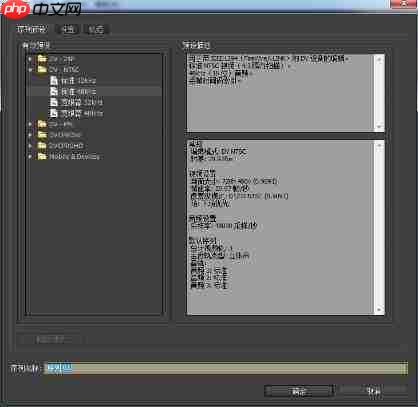
随后,在顶部菜单栏中点击“图层”选项,依次选择“新建”→“纯色”。此时系统会自动弹出“纯色设置”对话框。
在该对话框中,你可以为新图层自定义名称,便于后期识别与管理。颜色设置方面,点击右侧颜色预览框,即可调出系统颜色选择器进行直观选取;同时支持手动输入RGB数值,实现色彩的精准控制。
此外,还可通过调节“不透明度”滑块,灵活控制图层的透明程度,以适配不同画面需求。完成命名、颜色及不透明度等基础配置后,点击“确定”按钮,纯色图层即成功生成并自动添加至时间轴。
此时可在时间轴面板中看到新增的纯色图层。如需调整其画面位置或尺寸,可先选中该图层,再使用“选择工具”在节目监视器中直接拖拽定位;也可切换至“效果控件”面板,对“位置”“缩放”等参数进行精细化编辑。
若需赋予图层动态变化,例如实现渐显或渐隐效果,只需在时间轴上为其“不透明度”属性添加关键帧:在起始时间点设定一个较低值(如0%),在结束时间点设为较高值(如100%),Premiere便会自动生成平滑过渡动画。
纯色图层是Premiere中极为实用的基础元素,常被用作视频背景、遮罩底板、光影叠加层或色彩校正参考等。合理运用纯色图层,不仅能提升画面层次感与专业度,还能拓展创意表达空间。掌握其创建与调控技巧,将显著增强你的剪辑效率与视觉表现力,助力打造更具感染力与个性化的视频内容。















