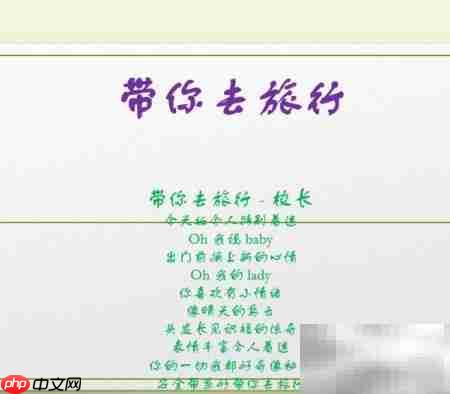
当下,不少自媒体视频、影视剧片尾以及音乐播放器界面中,都广泛运用了动态滚动字幕效果。本文将详细讲解如何借助ppt幻灯片快速制作出流畅自然的滚动歌词与字幕,步骤清晰、操作便捷,无论你是新手博主还是资深内容创作者,都能轻松掌握,高效打造专业级视觉呈现。
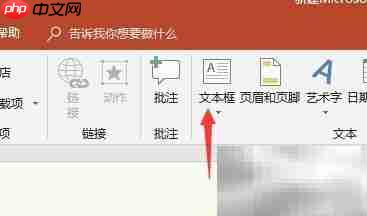

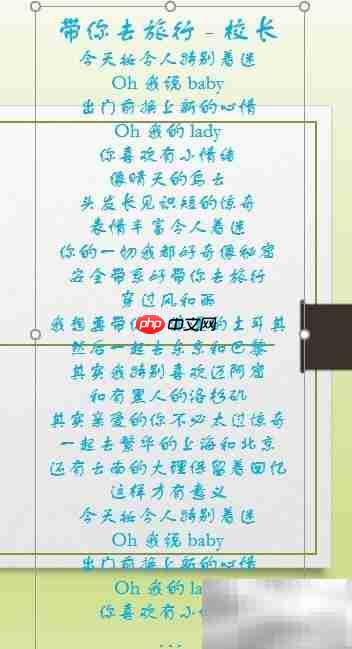
1、在幻灯片页面中插入一个横向文本框——可通过【插入】→【文本框】→【横排文本框】完成;随后根据需求设置字体、字号及颜色。为突出文字主体并契合视频场景,建议将文本框的填充色与边框线均设为“无”,让歌词或字幕更聚焦、画面更干净利落。
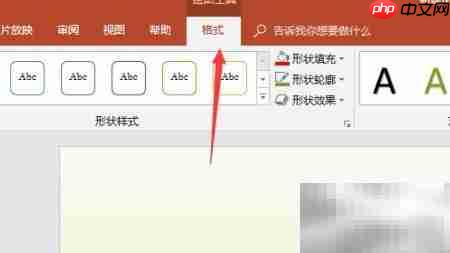
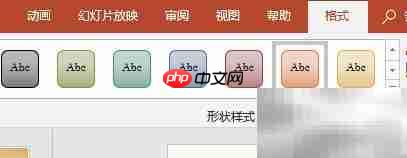
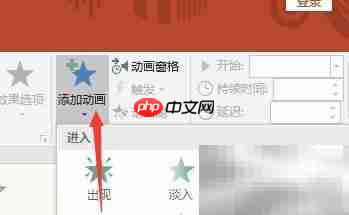
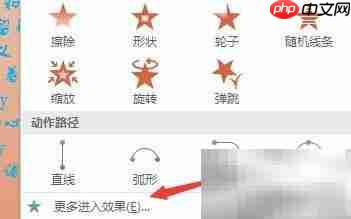
2、选中文本框后,点击【动画】选项卡,选择【添加动画】,在“进入”类效果中找到并启用“更多进入效果”,从中挑选适合的动态样式并确认应用。

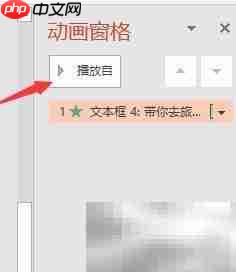
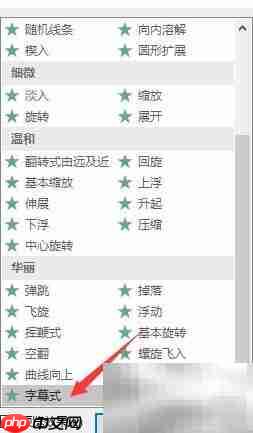
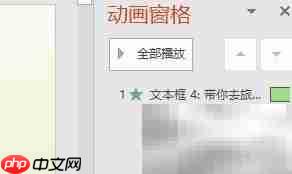
3、在动画效果设置中,勾选“字幕式”(即从下往上逐行滚动的效果),设置完毕后点击预览按钮,或打开【动画窗格】手动触发播放,即可直观查看滚动字幕的实际表现。
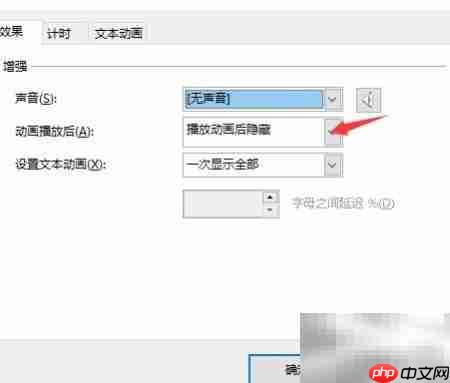
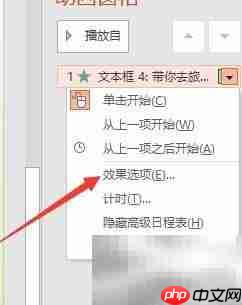
4、右键该动画条目,选择【效果选项】,进入高级参数面板。在此可精细调节动画持续时间、启动方式(如单击或自动)、播放顺序,以及结束后是否隐藏或保持显示等行为,满足多样化节奏控制需求。
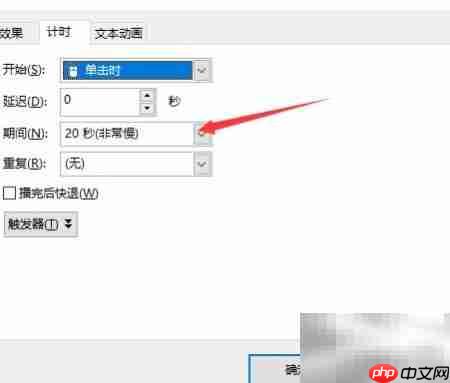
5、支持启用“播放时自动隐藏”功能,并按实际需要设定延迟时间;亦可将整段歌词按句拆分,分别为每行文本单独添加动画,从而实现精准同步的逐句浮现与淡出效果。全部配置完成后,直接点击播放按钮即可实时预览最终呈现效果。