


在网络时代,电子邮箱已成为我们日常沟通与办公中必不可少的工具,而保护邮箱密码的安全性显得尤为关键。如果你正在使用新浪邮箱,那么更改密码的过程其实非常简单。接下来,我们将为你一步步讲解具体操作流程。
一、访问并登录新浪邮箱
首先,请打开任意一款网页浏览器,在地址栏中输入新浪邮箱的官方网址:mail.sina.com.cn。随后,输入你的邮箱账号及当前使用的密码,点击“登录”按钮,即可顺利进入邮箱主界面。
二、进入账户安全中心
成功登录后,在页面右上角找到并点击你当前登录的邮箱用户名,在弹出的下拉菜单中选择“账户安全”选项。该操作将跳转至新浪邮箱专属的账户安全管理中心,在此你可以统一管理各项安全相关设置。
三、选择适合的密码修改方式
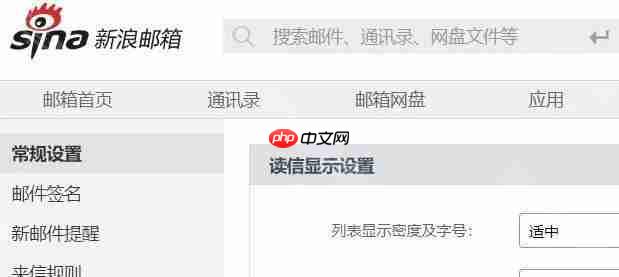
进入账户安全页面后,左侧导航栏中会显示多个功能选项,请点击其中的“修改密码”。新浪邮箱为用户提供了三种常用的身份验证方式,你可以依据自身实际情况灵活选择。
方式一:通过密保问题重置密码
如果你在注册或早期设置中启用了密保问题,那么此方法最为快捷。只需按页面提示,准确填写当初设定的密保答案。验证成功后,系统将允许你输入新密码。请注意,新密码需符合平台的安全规范,例如必须同时包含大小写字母、数字以及特殊符号,且长度不得少于指定字符数,从而有效提升账户防护等级。
方式二:通过手机号码验证修改
若你的账号已绑定有效的手机号,可选用该方式。点击对应入口后,系统将自动向该号码发送一条短信验证码。请将手机接收到的6位数字填入指定框内,完成校验后即可设定新的邮箱密码。
方式三:通过备用安全邮箱验证修改
当你设置了安全邮箱作为辅助验证手段时,可选择此项。点击后,新浪邮箱会立即向你的安全邮箱发送一封含有操作链接的验证邮件。你需要登录该邮箱,点击邮件中的链接或按指引完成后续步骤,最终完成密码更新。
四、确认并启用新密码
无论采用上述哪一种验证方式,在身份核验通过之后,均需按照系统提示设置一个合规的新密码。全部填写完毕后,点击“确定”或“保存”按钮即可完成操作。新密码将在提交后即时生效,下次登录新浪邮箱时请务必使用新设定的密码。
借助这份详尽的新浪邮箱密码修改指南,你可以快速、安全地完成密码更新操作,切实增强账号防护能力。建议养成定期更换密码的习惯,并妥善保管好密保信息、绑定手机和安全邮箱等验证渠道,让数字生活更安心、更可靠。













