photoshop通道抠图技巧深度解析
1、 将待处理素材拖入Photoshop,选中背景图层后按Ctrl+J执行图层复制,为后续操作保留原始图像数据。
2、 切换至通道面板(窗口 → 通道),逐一点击红、绿、蓝单色通道缩略图,观察主体与背景之间的灰度分离程度;优先选取明暗反差最强烈、边缘轮廓最清晰的通道作为操作基础——本例中绿色通道呈现最佳对比效果。

3、 在通道面板中右键单击已选定的绿色通道,选择“复制通道”,生成独立副本(如“绿 拷贝”),确保原始通道不受修改影响。
4、 选中该副本通道,按Ctrl+L调出色阶对话框,通过拖动黑场、白场及灰场滑块,大幅提升主体与背景的黑白分离度:使主体区域趋近纯黑、背景区域趋近纯白,为精准载入选区奠定基础。
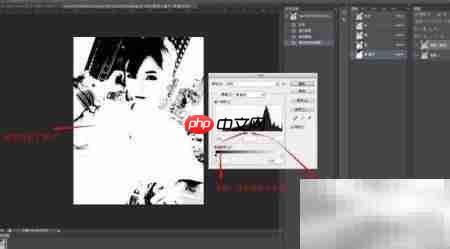
5、 切换至画笔工具(B),前景色设为黑色,硬度100%,不透明度100%,细致涂抹通道中需剔除的背景残留区域,尤其注意清除杂点与干扰灰阶。
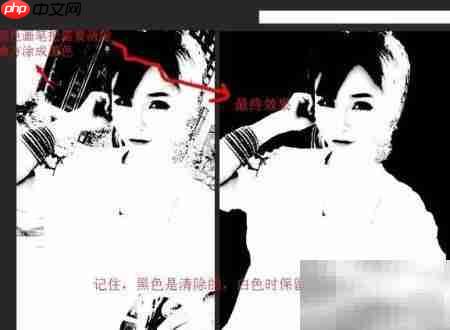
6、 将前景色切换为白色,降低不透明度至30%~50%,硬度设为0%,沿主体边缘轻扫修饰,恢复发丝、半透明结构等区域应有的中灰过渡层次,避免边缘断裂或生硬截断。

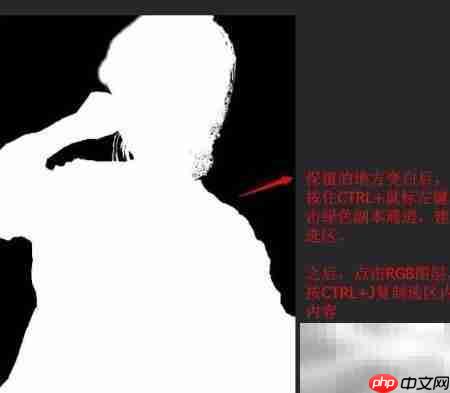
7、 完成通道优化后若发现发丝、边缘仍存在断裂或毛边现象,属正常情况——通道本身仅提供基础选区依据,细节完善需进入下一阶段。

8、 此时可新建一个空白图层并复制原图内容,同时将当前通道生成的蒙版同步复制至新图层,便于非破坏性调整;PNG图层也建议一并备份,以防误操作丢失透明信息。
9、 所有修饰完成后,按Ctrl+E向下合并相关图层,整合主体与蒙版关系,提升图层管理效率。

10、 若最终边缘仍显僵硬,可按住Ctrl键并用鼠标左键点击图层面板中的PNG图层缩略图,快速载入基于蒙版的选区。
11、 右键选区→选择“羽化”,输入1~2像素数值进行柔和过渡;随后执行“选择→反向”,再按Delete清除多余边缘残留;如效果未达预期,可重复羽化+反选流程,直至边缘自然融合。