


0x00000242并非Windows标准蓝屏代码,极大概率是显卡驱动异常导致的显示错乱,真实代码应为0x00000133、0x0000013A或0x00000024等;需拍照核对左下角参数行四位十六进制码,并通过强制触发WinRE进入带网络的安全模式,禁用或DDU彻底清除显卡驱动,再运行BIOS内置内存自检排查硬件问题。
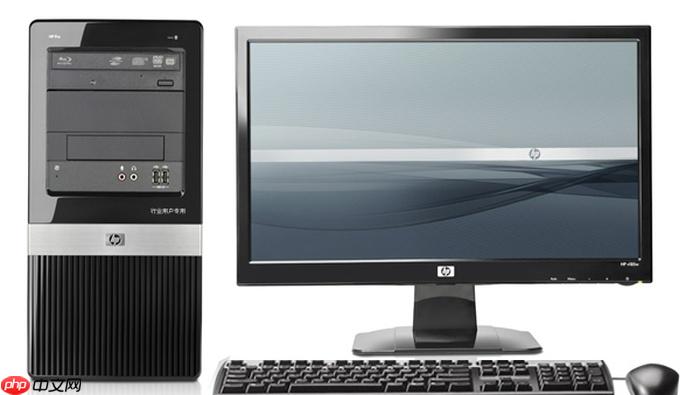
电脑开机蓝屏显示0x00000242,说明系统在启动过程中检测到内核模式堆内存严重损坏,这种错误通常由驱动冲突、内存硬件故障或系统文件损坏引发,且多数情况下无法进入桌面环境。
确认错误代码真实性
重启电脑,在蓝屏界面停留时仔细核对代码——【必须是0x00000242,不是0x0000024或0x00000024】。Windows官方文档中并无0x00000242这一标准错误码,它极大概率是蓝屏画面因显卡驱动异常导致的显示错乱(例如实际为0x00000133、0x0000013A或0x0000024被像素偏移误读)。先用手机拍下蓝屏全图,放大查看左下角参数行中的真实四位十六进制码。
强制进入高级启动选项
长按电源键强制关机→开机瞬间连续敲击F8(部分新机型需按Shift+F8或Esc)→若无效,则重复“开机→蓝屏→强制关机”三次,第四次开机将自动触发Windows恢复环境(WinRE)。
进入WinRE后,依次选择:疑难解答 → 高级选项 → 启动设置 → 重启 → 按数字键5启用“带网络的安全模式”。
这一步成败关键在于【必须等屏幕出现“正在准备自动修复…”字样后再松手,否则会跳过恢复流程】。
排查显卡驱动异常
方法一:使用设备管理器禁用独显
安全模式下右键“此电脑”→管理→设备管理器→展开“显示适配器”→右键NVIDIA/AMD显卡→选择“禁用设备”→重启电脑。若能正常进系统,说明原显卡驱动与当前Windows版本存在兼容性缺陷。
方法二:通过DDU彻底清除显卡驱动
下载Display Driver Uninstaller(DDU)最新版→在安全模式下运行→选择“清理并重启”→勾选“删除GPU驱动及注册表残留”→执行后等待自动重启。这一步会清空所有显卡相关配置,比常规卸载更彻底。
检查内存硬件状态
第一步:重启电脑,开机时反复按Delete或F2进入BIOS/UEFI界面
第二步:找到“Advanced”或“System Configuration”选项页→定位“Memory Test”或“Built-in Memory Diagnostics”→启用并保存退出
第三步:机器将自动运行内存自检,全程约8~12分钟。若中途报错(如出现“Address error”或“Data mismatch”),【立即停止使用该内存条,拔下后单独测试每根插槽】。
若BIOS中无内置检测项,则需制作Windows内存诊断U盘,从外部启动检测。














