


win10 想看休眠文件占了多少空间,直接在系统盘里找 hiberfil.sys 就行。但这个文件默认被 windows 当成受保护的系统文件隐藏起来,先临时显示它,再看大小最稳妥。
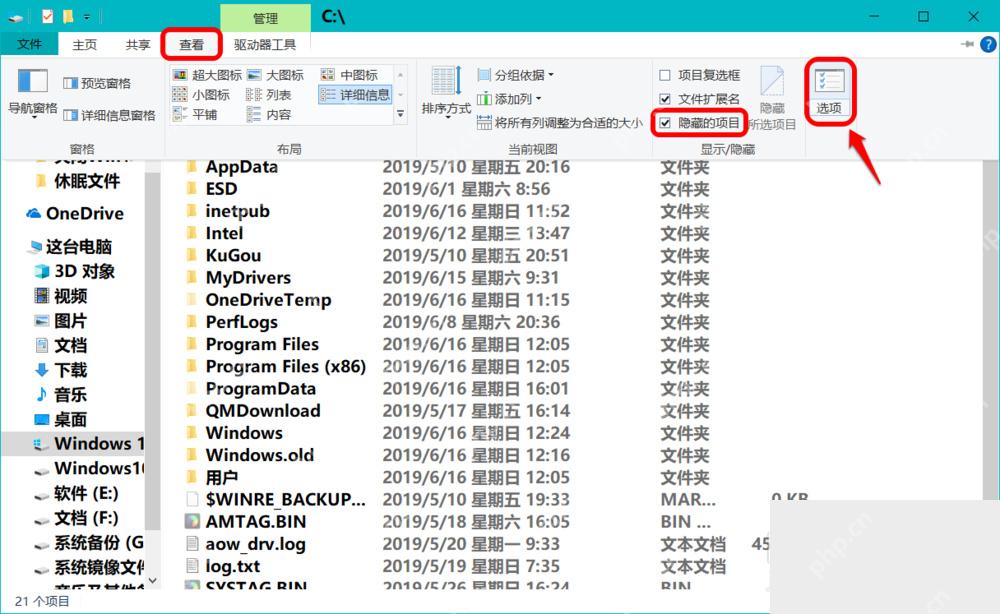
在 C 盘打开“查看”,勾选“隐藏的项目”并点“选项”
打开文件资源管理器进入系统盘,一般就是 C:。切到 查看 选项卡,先勾上 隐藏的项目,再点右侧的 选项,这样后面才能改到更深一层的隐藏设置。
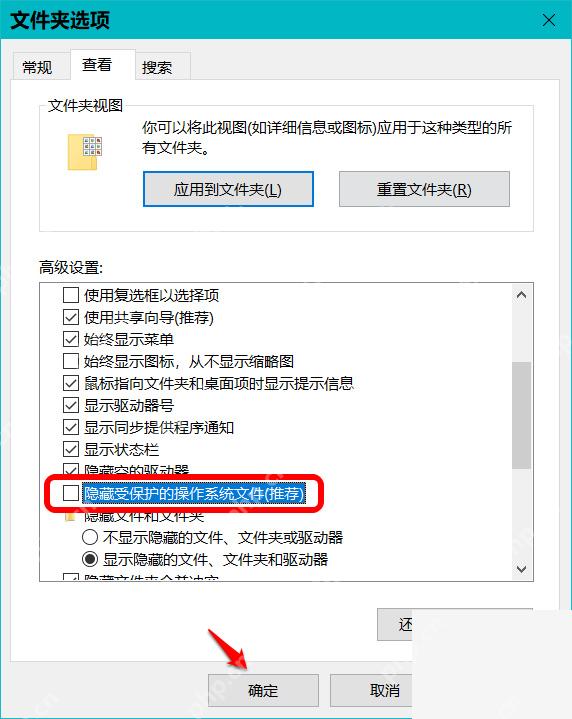
在“查看”设置里取消“隐藏受保护的操作系统文件”
进入“文件夹选项”后切到 查看,在高级设置里找到 隐藏受保护的操作系统文件(推荐),把前面的勾去掉。系统可能会弹出警告窗口,确认后回到这里即可,关键是让这项处于未勾选状态。

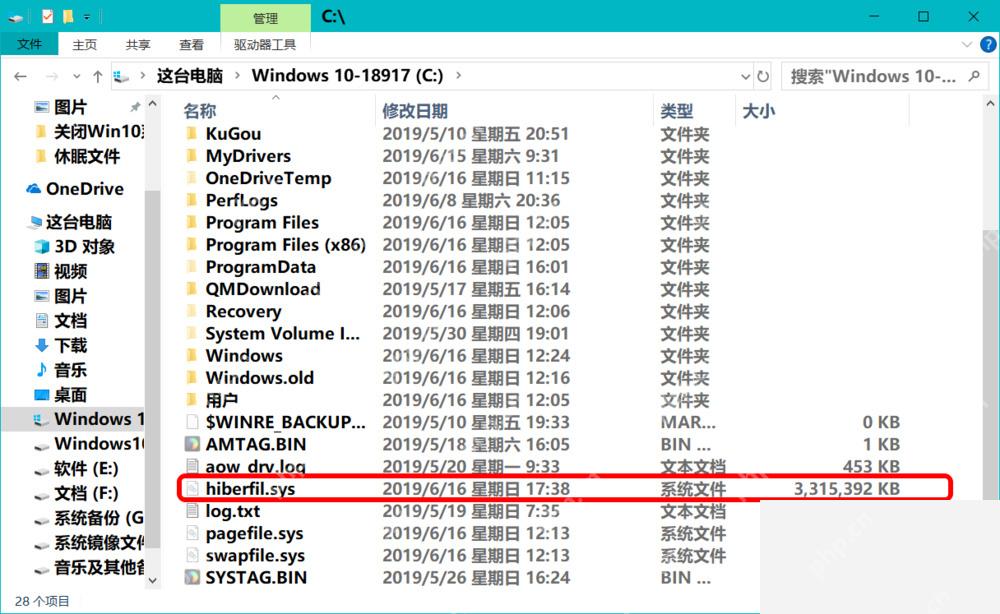
回到 C 盘直接读取 hiberfil.sys 的大小
返回系统盘后就能看到 hiberfil.sys,直接在“大小”一列读取占用空间就行。如果你的资源管理器没有显示大小列,先切到“详细信息”视图再看会更直观。
这一步只适合查看大小,不建议长时间把受保护的系统文件保持显示状态。看完后最好回到“文件夹选项”把这项重新勾回去,避免以后误删系统文件。

















