


win10 里最常见的“浏览器下载文件被阻止”,现在多半不是浏览器彻底坏了,而是新版 edge 把文件判成了“无法安全下载”。这种情况先别急着反复重下,直接在下载面板里把拦截提示处理完,往往就能把可信文件保留下来。
先在 Edge 下载列表里确认是不是“无法安全下载”拦截
先在 Edge 里点右上角的下载按钮,或者直接按 Ctrl + J 打开下载列表。找到刚才没下成功的文件,如果状态明确写着无法安全下载,说明这次不是网速中断,而是浏览器的下载防护把文件拦住了。
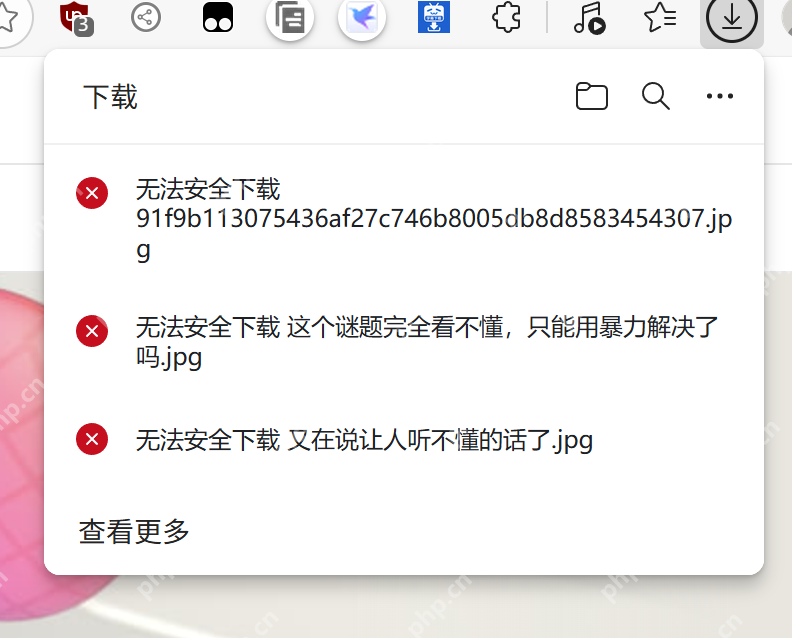
点开右侧三点菜单,先选“保留”
如果你确认下载来源可信,就在被拦截的文件右侧点三点菜单,然后先选保留。这一步等于告诉 Edge:别直接删掉这个文件,先把手动保留的确认入口放出来。

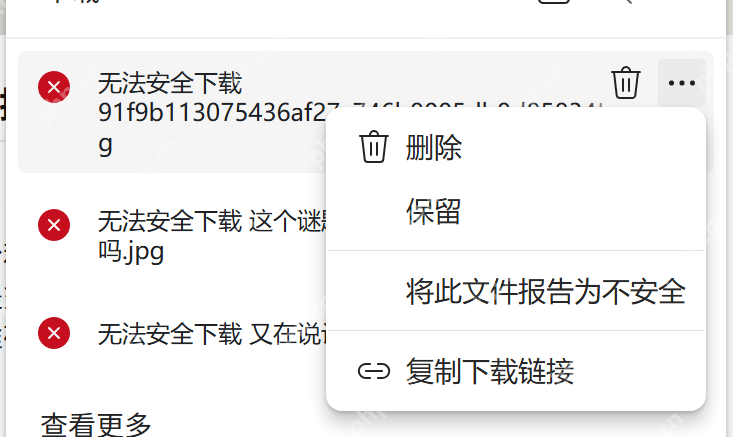
在二次确认窗口里点“仍然保留”
点完保留以后,Edge 还会再弹一次确认,提示这个文件可能不安全。只在你已经确认来源可靠、文件内容明确的前提下,再点仍然保留。这一步完成后,Win10 里的 Edge 一般就会把文件正式写到下载目录,不再停在拦截状态。
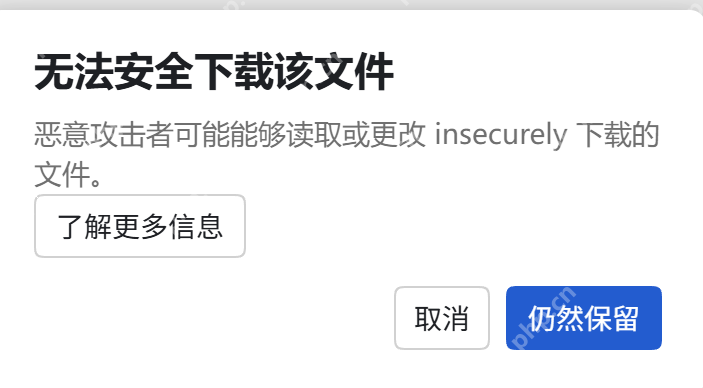
如果你点完“仍然保留”以后文件还是马上消失,就不是 Edge 菜单这一步的问题了,往往是 Windows 安全中心又把文件接管掉了。接下来去Windows 安全中心 > 保护历史记录里看有没有对应记录;若文件来源是公司内网、旧下载站或只提供 HTTP 链接,也可以把站点改成 HTTPS 下载,或者仅对这个可信站点单独放行不安全内容,别长期把整套下载防护直接关掉。

















