


界面布局初了解
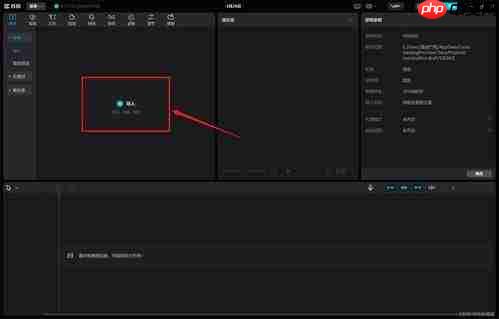
启动剪映电脑版后,呈现在眼前的是一套逻辑清晰、操作友好的模块化界面。顶部为功能集成的菜单栏,集中管理项目、编辑、导出及设置等核心指令;中央区域为预览窗口,实时呈现剪辑效果,并支持多档位缩放与画布比例切换;底部是时间线系统,承担素材排列、轨道管理与关键帧控制等核心任务;右侧为智能属性面板,根据所选素材类型自动匹配调节项,如画面参数、音频均衡、文字动画等;左侧则为素材库与工具集入口区,涵盖视频、音频、图片、文本、贴纸、特效、转场、滤镜、数字人等全维度资源,支持一键拖入或点击添加。
视频导入与剪辑
点击首页“开始创作”,即可进入剪辑工作区。导入方式灵活:可点击素材库中的“导入”按钮,也可直接将本地视频/图片文件拖拽至左侧素材区。导入后,将所需素材拖入下方时间轴的视频轨道,系统自动适配时长与分辨率。在时间线上移动播放指针至目标位置,点击上方“分割”按钮(或按快捷键 Ctrl+D),即可将片段一分为二;选中冗余段落,按 Delete 键即可快速裁剪,实现高效粗剪。
添加丰富特效
剪映内置海量高质量特效资源。点击左侧工具栏的“特效”选项卡,可浏览并应用滤镜、风格化LUT、动态光效等视觉增强元素;在“转场”分类中,可为相邻视频片段添加溶解、推进、缩放等过渡效果——只需将转场素材拖至两段视频之间,或右键目标片段选择“添加转场”,系统即自动对齐衔接点,确保节奏自然、观感专业。
音频处理技巧
音频处理同样具备全流程支持能力。视频导入后,原始音轨会自动加载至下方音频轨道,支持独立裁剪、静音、音量拉伸等操作;点击左侧“音频”选项卡,可添加平台精选BGM、音效或录制人声。通过右键音频片段选择“音频调节”,可启用降噪、均衡器、响度标准化等功能;还可设置淡入/淡出时长,精准控制音频起止,实现声画情绪同步。
字幕添加与编辑
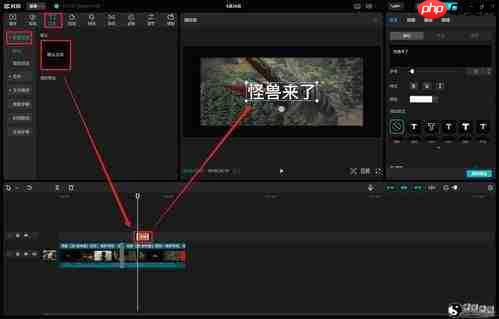
点击左侧“文字”选项卡,即可调用多样化字幕模板,包括动态入场、逐字浮现、弹幕式等样式。将字幕拖入时间轴后,可在右侧属性面板中精细调控字体、字号、颜色、描边、阴影、行间距及背景蒙版;通过拖动字幕轨道两端,自由设定显示起止时间;更支持语音识别自动生成字幕,一键校对后即可完成高匹配度文本同步。
导出与分享
全部编辑完成后,点击界面右上角“导出”按钮,进入输出设置页。可自定义分辨率(如1080p/4K)、帧率(24/30/60fps)、码率模式(推荐“推荐码率”)、封装格式(MP4为主)及是否开启HDR等参数;勾选“导出后打开文件夹”便于快速定位成品。导出完毕后,支持一键分享至抖音、微信视频号、小红书等主流平台,亦可保存至本地进行二次分发。
掌握上述结构化操作路径,零基础用户也能在短时间内建立完整剪辑思维,稳步迈向自主创作阶段。













