


桌面图标过多会直接拖慢开机速度和日常响应,因Windows启动时需逐个加载验证每个快捷方式并渲染图标,超50个图标平均延长开机3~8秒,混入大文件更会占用I/O与内存;迁移桌面至D盘、清空图标、禁用无用系统图标可显著改善。
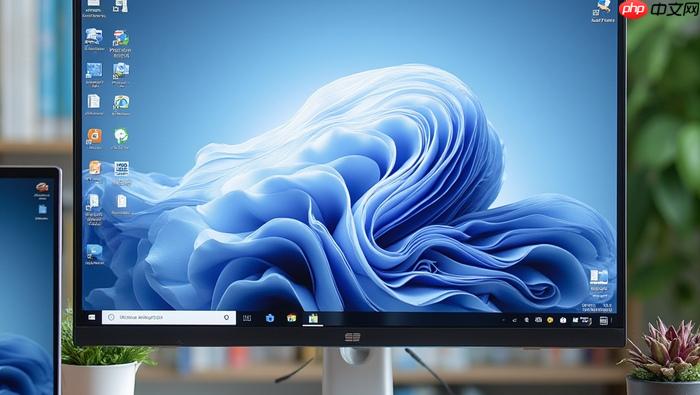
桌面图标太多会直接拖慢电脑开机速度和日常响应,Windows每次启动都要逐个加载并验证每个快捷方式的有效性,图标越多,系统等待时间越长,C盘空间被占满还会进一步加剧卡顿。
为什么桌面文件多会让电脑变慢
桌面所有文件(包括快捷方式、文档、图片)默认存储在C盘的Users\用户名\Desktop路径下,系统启动时必须扫描、解析、渲染每一个图标——哪怕只是一个1KB的.lnk文件,也要触发一次文件属性读取+图标缓存生成+Shell扩展调用。当桌面图标超过50个,开机时间平均延长3~8秒;若混入大文件(如未压缩的视频、ISO镜像),这些文件会被常驻内存映射,占用可用RAM,导致后台程序频繁换页。
【桌面存放真实文件比快捷方式更伤性能】快捷方式仅需加载目标路径和图标资源,而真实文件(尤其是大于10MB的)会在系统空闲时被Explorer.exe预读取缩略图和元数据,持续占用I/O带宽。
快速清理桌面的三步操作
第一步:全选桌面图标 → 右键 → 剪切 → 打开D盘新建文件夹“旧桌面备份” → 粘贴。
第二步:右键桌面空白处 → 查看 → 取消勾选「显示桌面图标」→ 此时桌面彻底清空,系统不再加载任何图标资源。
第三步:重启电脑,观察开机时间是否明显缩短——若开机进入桌面耗时从45秒降至22秒内,说明桌面负载确实是瓶颈。
长期保持桌面轻量的设置方法
方法一:改写桌面默认保存位置
打开文件资源管理器 → 右键“桌面” → 属性 → 位置 → 点击“移动” → 选择D盘一个空文件夹(如D:\MyDesktop)→ 确定。此后所有新保存到桌面的文件自动落盘到D盘,彻底规避C盘压力。
方法二:禁用无用的系统图标
桌面右键 → 个性化 → 主题 → 桌面图标设置 → 仅勾选“回收站”,其余全部取消。这能减少至少4个系统级Shell对象的初始化开销。
方法三:用任务栏替代高频快捷方式
把常用软件(微信、浏览器、Office)直接拖到任务栏固定,右键任务栏空白处 → 任务栏设置 → 关闭“在任务栏上显示跳转列表”——跳转列表会缓存最近文档,产生额外磁盘写入。
验证清理效果的关键指标
按Ctrl+Shift+Esc打开任务管理器 → 切换到“启动”选项卡 → 观察“启动影响”列,所有标为“高”或“中”的项目,右键→禁用。重点关掉那些名字含“Update”“Helper”“Sync”的第三方启动项。
在运行框输入shell:desktop回车 → 查看地址栏路径是否已变为D:\MyDesktop(说明重定向生效);同时检查C:\Users\用户名\Desktop文件夹是否为空——不为空说明有程序仍在往旧路径写入,需排查对应软件设置。














