


win10 要关闭 windows ink 工作区,先分清你只是想把任务栏上的按钮藏起来,还是要连系统层的 ink 工作区入口一起收掉。多数人日常碰到的,其实是任务栏按钮和手写相关入口太碍眼,并不一定需要一上来就改组策略。
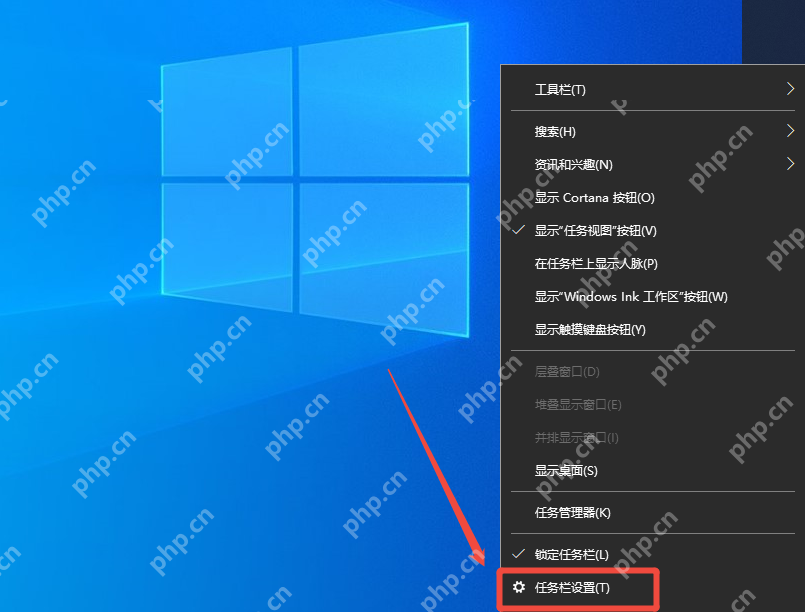
先在任务栏右键菜单里找到 Windows Ink 工作区按钮项
如果你只是平时用不到 Ink 工作区,不想让任务栏一直挂着它,先在任务栏空白处点右键,确认菜单里有显示 Windows Ink 工作区按钮这一项。这里就是最直接的显示控制入口,处理起来风险最低。
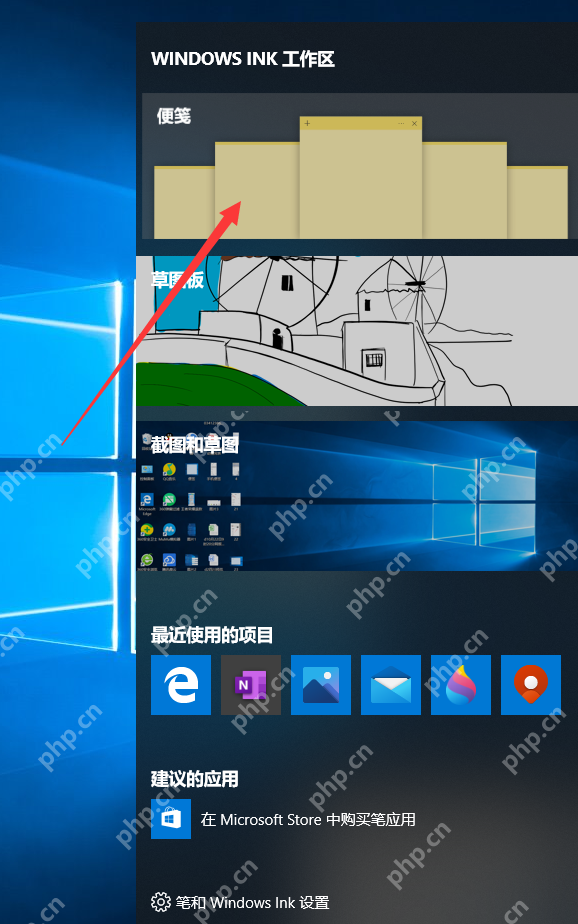
先认准 Windows Ink 工作区面板本体,别把别的手写入口认错
有些人以为自己关的是一个“按钮”,其实真正烦的是点开后出现的 Windows Ink 工作区面板。你可以先看一眼这个面板长什么样,顺便留意底部还有笔和 Windows Ink 设置这类相关入口,后面要继续收紧行为时就不会找错地方。
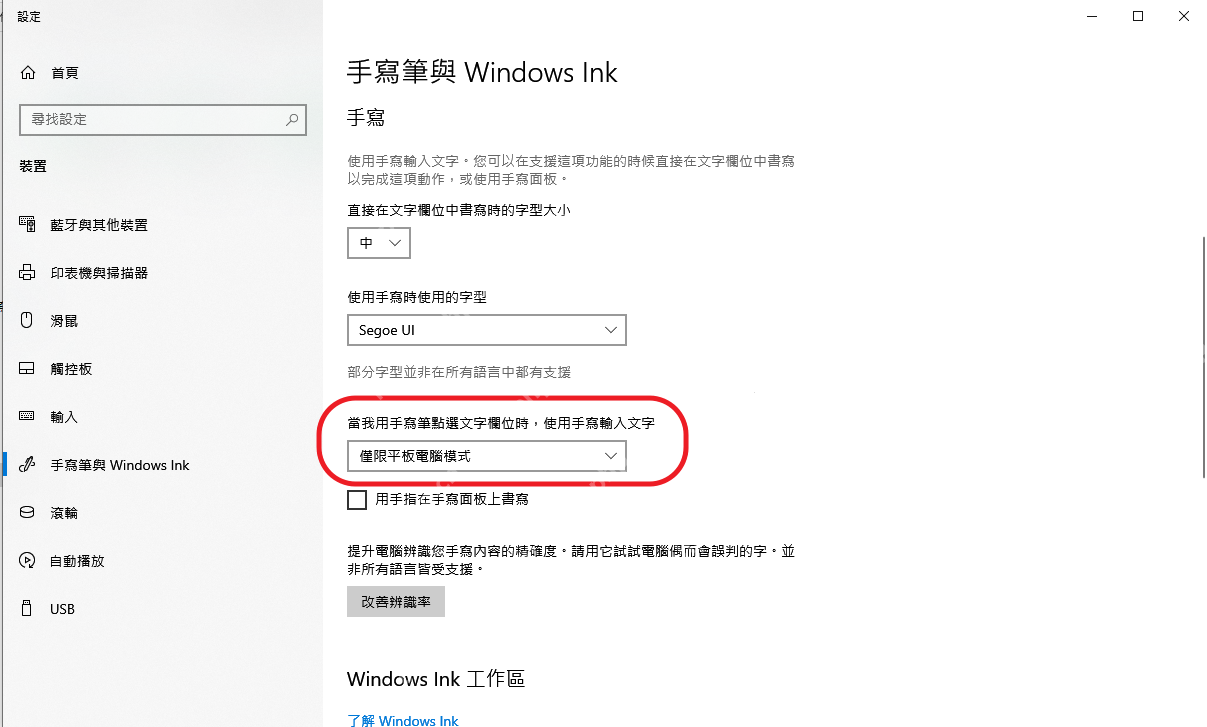
如果设备还会弹相关入口,再进手写笔与 Windows Ink 设置做减法
在带手写笔、触控或手写输入场景里,光把任务栏按钮藏起来还不一定够。这时继续进入手写笔与 Windows Ink设置,把不需要的手写输入、板擦模式或相关快捷入口行为往回收,避免你明明不想用 Ink,却还总被系统从别的地方拉出来。

专业版和企业版要彻底限制时,再走组策略 Allow Windows Ink Workspace
如果这台 Win10 是专业版或企业版,而且你的目标是系统层面尽量不让 Windows Ink 工作区出现,才继续用 gpedit.msc 去找 Allow Windows Ink Workspace 这条策略。家庭版默认没有这条图形入口,别因为看不到就误判成系统坏了。
改完后回看任务栏和旧入口,确认它真的不再冒出来
无论你走的是任务栏隐藏,还是手写笔与 Windows Ink 设置收紧,做完后都要回头再看一次:任务栏按钮是不是已经不显示,工作区面板会不会还被旧快捷方式调出来。如果刚改完没变化,先注销一次或者重启资源管理器,再复核结果,不要在未生效的状态下连续重复修改。














