


vivo浏览器截取网页长图有三种方法:一、菜单中选“长截屏”,但顶部含状态栏;二、控制中心调“超级截屏”长截屏,需手动调整上边框避开状态栏;三、“保存网页为截图”可天然排除状态栏,严格对齐HTML根元素。
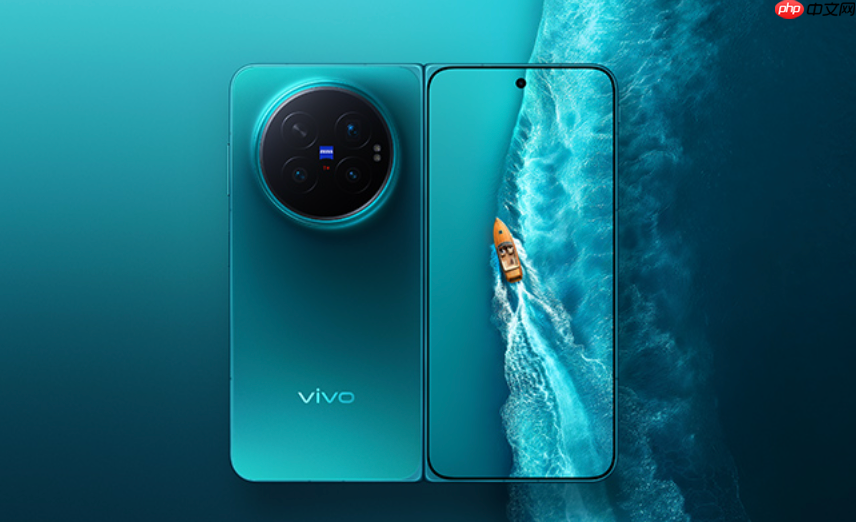
在vivo手机浏览器中截取网页长图时,若直接截图只能捕获当前可视区域,无法覆盖滚动内容,必须启用专门的长截屏机制才能完整保存整页图文信息。
用vivo浏览器原生“长截屏”功能
方法一:通过浏览器菜单触发(推荐用于普通网页)
1、用vivo浏览器打开目标网页,确保页面完全加载,无空白区块或加载中图标。
2、点击地址栏右侧的“三点菜单”图标。
3、在弹出菜单中选择“长截屏”。
4、系统自动开始滚动截取,顶部起始位置默认包含状态栏——若发现长图开头有时间、信号等系统信息,说明未排除状态栏干扰,需换用下述方法二或三。

用控制中心调用超级截屏长截屏模式
该路径不依赖浏览器内部逻辑,直接调用系统级滚动捕获能力,响应快、兼容性强,尤其适合含动态广告、懒加载图片或复杂JS交互的网页。
第一步:在目标网页界面,从屏幕右上角垂直向下滑动,呼出控制中心面板。
第二步:找到并点击“超级截屏”图标(剪刀形状或圆形内嵌箭头);若未显示,需进入【设置→快捷与辅助→控制中心】开启并添加该开关。
第三步:在弹出菜单中选择“长截屏”。
第四步:屏幕短暂变暗后恢复,出现半透明选取框,此时【务必拖动上边框向下微调,使其顶部对齐网页实际标题栏,避开状态栏】。
第五步:轻扫屏幕触发连续自动滚动,或点“下一屏”手动分页;滚动至目标底部后,点击屏幕任意处或按电源键终止,系统即时拼接并进入预览编辑界面。
用“保存网页为截图”彻底规避状态栏
这是唯一能天然排除状态栏、导航栏、虚拟按键等所有系统UI的方案,生成图像严格对齐网页HTML根元素上边界,适合对排版精度要求高的场景,比如保存设计稿、合同条款或公众号长文。
1、在vivo浏览器中打开目标网页,等待评论区、广告位、延迟图片等全部加载完成。
2、点击右上角“三点菜单”,选择“保存”→“保存网页为截图”。
3、系统后台自动执行全页DOM快照,全程不显示状态栏,也不受手势或按键干扰。
4、预览时可确认长图顶部干净无冗余图标,直接点击“保存”即可存入相册“Browser”文件夹。
















