


要准确测量显示器端到端输入延迟,需用DisplayLag.com测点击反应时间并对比游戏模式开关前后的差值;响应时间则通过DisplayX和screentestpro观察拖影与过冲来间接评估。
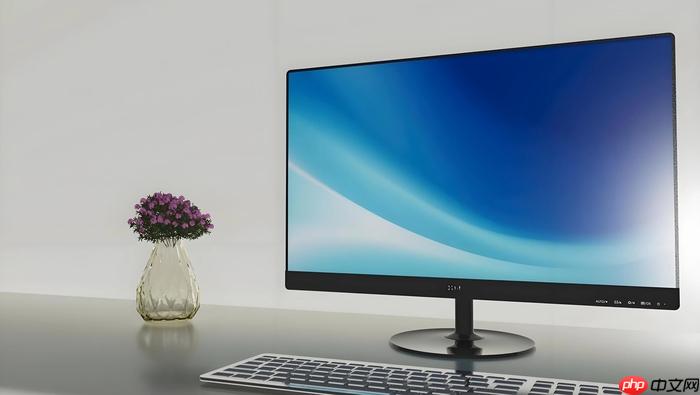
要准确测出显示器从接收到信号到画面实际变化所需的时间,必须区分“响应时间”和“输入延迟”这两个常被混淆的概念——前者是像素扭转速度,后者才是你点击鼠标后画面跟不跟手的决定因素。
用DisplayLag.com实测端到端输入延迟
第一步:打开浏览器,访问 DisplayLag.com/reaction-time-test/,确保页面完全加载且无广告遮挡。
第二步:点击“Click Target”模式,坐直身体,鼠标放在桌面静止位置,等绿色圆圈变红的瞬间立刻点击——软件记录的是“视觉刺激出现→你按下鼠标”的总耗时,包含人眼反应、神经传导、鼠标回报和【显示器输入延迟】四段叠加。
第三步:连续完成10次有效点击,剔除最快1次和最慢1次,取中间8次平均值作为基准数据;再进入显示器OSD菜单,开启“游戏模式”或“低延迟模式”,同样测10次取中间8次均值。
第四步:两组数据相减,差值≥3ms即说明该模式真实降低了显示链路延迟。例如普通模式均值41.2ms,游戏模式降至37.8ms,差值为3.4ms,可确认生效。
用DisplayX辅助判断响应时间下限
方法一:下载DisplayX(仅认准百度软件站或官网链接,【别点任何带“高速下载”字样的广告按钮,否则大概率捆绑垃圾软件】)→双击运行→顶部菜单“选项”→勾选“显示说明文字”→点击“延迟时间测试”。
方法二:观察黑色背景中匀速移动的白色方块边缘是否拖尾。拖影越短,面板灰阶响应能力越强;右下角显示的“约16ms”只是该工具能识别的最快下限,并非你屏幕的真实GTG数值。
用screentestpro在线验证运动拖影表现
打开 screentestpro.com/cn/response-time-test/,全屏运行(窗口缩放会破坏帧率判定)→关闭系统夜间模式→调高屏幕亮度至70%以上。
UFO Test:紧盯左右往复运动的飞碟边缘,若出现毛边、重影或半透明残像,说明响应未达理想水平;此时进入显示器OSD,把Overdrive从“标准”调至“快速”,拖影应明显收敛——但注意【过度增强会导致过冲鬼影,在深色背景下浅色物体边缘闪亮或发黑】。
滚动条纹测试:观察底部黑白细条纹是否稳定平滑滚动。若条纹抖动、闪烁或产生波纹,问题不在响应时间,而是面板驱动时序异常或EDID协商失败。














