


在短视频及品牌宣传短片中,将3d文字特效以实景嵌入的方式跟随镜头运动呈现,凭借其高度真实感与强烈的视觉张力,已成为众多内容创作者的热门选择。无需依赖繁复的三维建模流程,仅借助after effects内置的3d摄像机跟踪功能,即可高效完成自然流畅的合成效果,即便是初学者也能快速掌握并实践。
拍摄准备与素材导入
需优先选用利于跟踪识别的实拍素材:画面纹理丰富、边缘清晰、细节充足为佳,尽量规避大面积纯色或低对比度区域;同时建议保持镜头匀速推进、平移或缓慢旋转,避免剧烈抖动,这将显著提升跟踪精度,降低后期错位风险。启动AE后,依据原始素材的分辨率与帧率新建合成项目,再将视频拖入时间轴,确保图层时长、帧率与合成设置完全一致。
启动3D摄像机跟踪并解算空间
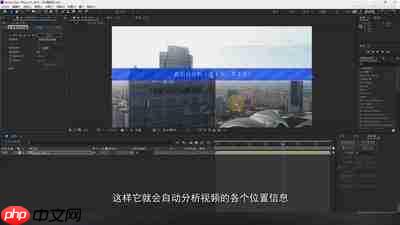
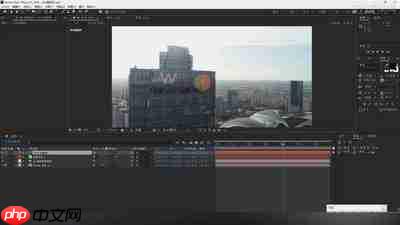
在时间轴中选中该实拍图层,右键调出菜单,点击「跟踪摄像机」命令。AE随即自动开启场景空间分析,在效果控件面板中显示解算进度。整个过程全自动运行,用户无需干预;但需注意:素材分辨率越高,分析耗时越长。解算完成后,预览窗口将密集分布彩色跟踪点——这些是软件识别出的真实空间特征锚点。框选同一物理平面上的3至5个邻近点,AE将智能拟合出该平面;随后在该平面上右键,选择「创建摄像机和实底」,系统即自动生成与实景镜头运动完全同步的3D摄像机及对应实底平面。拖动时间轴即可直观验证平面是否稳定贴合画面运动。
文字排布与沉浸感强化
使用文字工具输入所需文案,选中文字图层后,启用顶部工具栏中的「3D图层」开关。将文字拖拽至实底平面上方,通过移动、缩放与X/Y/Z轴旋转调节,使其透视关系与实景表面严丝合缝。如需动态表现(例如文字从墙面“跃出”),只需对Z轴位置打关键帧即可实现立体穿梭感。为增强融合度:添加「投影」效果,依现场主光源方向设定角度、不透明度与模糊度;结合画面景深,为文字施加微量高斯模糊;最后微调色相、饱和度与亮度,使文字色彩与环境光效协调统一,彻底消除“悬浮感”。
精细校验与最终输出
逐帧拖动时间轴进行全流程回放,重点排查文字是否存在漂移、抖动或脱离平面现象。若发现问题,可重新选取更稳定的跟踪点重建实底,或对文字的位置属性手动添加关键帧进行微调。确认所有帧均精准匹配后,按需求选择合适格式导出成品。整套流程的关键在于前期素材质量把控与跟踪平面的准确识别——只要空间解算可靠,最终成片便能呈现出极具说服力的实景融合效果。(全文约701字)














