


电脑屏幕休眠唤醒后显示“无信号”是因显卡或显示链路未正确重初始化,可通过禁用启用显卡、关闭省电设置、重建驱动与固件握手三步解决。
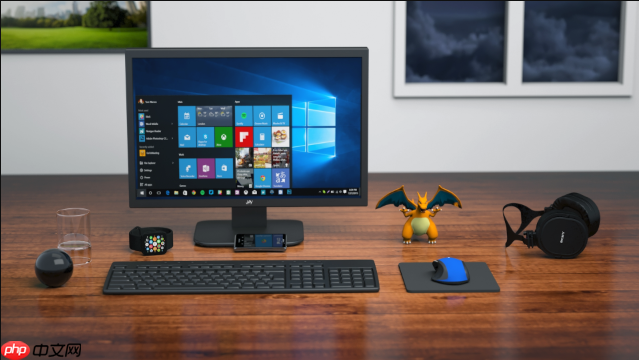
电脑屏幕休眠后唤醒显示“无信号”,说明显卡或显示链路在低功耗恢复阶段未能正确重初始化显示器通信,常见于HDMI/DP热插拔识别失败、显卡驱动未释放显存状态、或系统电源策略强制切断显示输出供电。该问题多发于外接显示器场景,笔记本合盖再开盖、按电源键唤醒、甚至鼠标移动触发唤醒时均可能出现,但主机本身运行正常,任务管理器可呼出,只是画面始终黑屏且显示器持续提示“无信号输入”。
强制刷新显示设备识别
右键“开始”按钮 → 选择“设备管理器” → 展开“显示适配器”,右键当前显卡 → 选择“禁用设备” → 等待3秒 → 再次右键 → 选择“启用设备”。这一步会强制显卡驱动卸载并重载显示栈,绕过休眠残留的错误状态。
若禁用后屏幕彻底黑死且无法操作,立即长按电源键10秒强制关机,再开机重试;【禁用显卡前务必确认已连接键盘,避免失能后无法操作】。
启用成功后,按 Win + P 弹出投影菜单,选“仅第二屏幕”或“扩展”,观察外接显示器是否亮起。若仍无反应,继续下一步。
关闭显卡省电与链接节能功能
在设备管理器中,右键显卡 → “属性” → 切换到“电源管理”选项卡 → 取消勾选“允许计算机关闭此设备以节约电源”。这能防止系统在休眠唤醒过程中切断显卡供电。
接着切换到“高级设置”选项卡 → 找到“PCI Express” → 展开“链接状态电源管理” → 将其设为“关闭”。该设置若启用,会在唤醒时延迟PCIe链路握手,导致显卡无法及时响应显示器EDID请求,从而显示“无信号”。
对集成显卡(如Intel UHD Graphics)同样执行上述两步,尤其注意其常被忽略——很多用户只调独立显卡,却忘了核显也在参与显示输出调度。
重建显示驱动与固件握手流程
第一步:以管理员身份运行PowerShell,依次执行以下命令:
pnputil /enum-drivers | findstr "Display" —— 查看当前加载的显示驱动签名信息;
pnputil /delete-driver oem*.inf /uninstall /force —— 删除所有OEM残留驱动包(注意:*号会被自动匹配,无需手动替换);
devcon disable =display → devcon enable =display —— 使用DevCon工具批量禁用/启用全部显示设备(需提前下载Windows Driver Kit中的devcon.exe并放至系统PATH)。
第二步:前往显卡厂商官网(NVIDIA/AMD/Intel),下载对应型号的WHQL认证驱动,安装时务必勾选“清洁安装”选项。非WHQL驱动可能跳过部分ACPI唤醒校验,导致休眠后EDID读取失败。
第三步:重启后进入BIOS/UEFI → 找到“Advanced → System Agent (SA) Configuration”或类似路径 → 将“Graphics Configuration → iGPU Multi-Monitor”设为Enabled(即使你没接核显显示器,该选项影响DP/HDMI热插拔协议栈);若为独显直连机型,将“Primary Display”明确设为“PCIe Slot”而非“AUTO”。














