





迁移新Mac有四种官方推荐方法:迁移助理一键搬家、移动硬盘手动搬运、Time Machine备份恢复、iCloud同步关键小文件,各适配不同场景与数据类型。
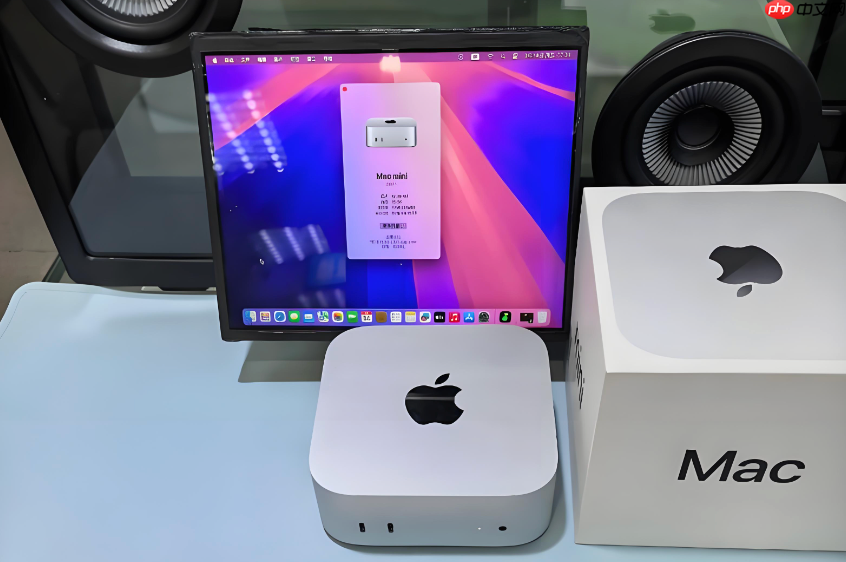
刚拿到新Mac,旧Mac里存着三年的工作文档、上千张照片和十几个项目工程文件,必须原样搬过去,不能丢一张图、少一个版本。
用迁移助理一键搬家
这是苹果官方推荐的方案,适合想连用户账户、桌面布局、浏览器书签、邮件设置一起搬走的人。它不删旧电脑数据,只复制一份到新Mac上。
第一步:在旧Mac上打开「迁移助理」→ 位于「应用程序」→「实用工具」文件夹内 → 点按「继续」→ 选择「至另一台Mac」→ 点按「继续」。
第二步:在新Mac上也打开「迁移助理」→ 选择「从Mac传输」→ 点按「继续」→ 等待扫描,旧Mac图标出现后点选它 → 点按「继续」。
第三步:两台Mac会显示相同的安全码,【必须确认完全一致才能继续】,输错或跳过会导致连接中断,需重启迁移助理重试。
第四步:新Mac列出可迁移项——用户账户、应用程序、文稿、图片、桌面、下载文件夹等。勾选你需要的类别,点开箭头可细化选择(比如只迁「设计稿」文件夹,不迁「缓存」子目录)→ 点按「继续」。
第五步:系统开始计算所需空间并传输。大文件(如Final Cut Pro项目包)可能耗时数小时,期间两台Mac不能休眠、不能断电、不能关闭Wi-Fi。建议插电源,保持距离在3米内。
用移动硬盘手动搬运
如果你只想搬特定文件,或者旧Mac硬盘已损坏无法联网,这个方法最可控、最透明。
方法一:直接拖拽复制
把NTFS格式硬盘接到旧Mac前,先装NTFS读写驱动(否则只能读不能写);接上exFAT或APFS格式硬盘则无需额外软件 → 在旧Mac上打开访达 → 把「文稿」「图片」「桌面」等文件夹拖进硬盘对应分区 → 完成后右键硬盘图标选「推出」→ 接到新Mac上,直接拖进目标位置即可。
方法二:用终端命令提速(适合百GB以上文件)
打开终端 → 输入 rsync -avh --progress /Users/你的用户名/文档/ /Volumes/硬盘名/备份文档/ → 回车执行。这条命令能断点续传,中途断连也不用重来,比拖拽更稳。
从Time Machine备份恢复
如果你旧Mac一直开着时间机器自动备份,这招最快——相当于把整个系统快照还原到新Mac。
新Mac首次开机进入设置向导时,看到「从Time Machine备份恢复」选项就直接选它 → 连接备份硬盘 → 等待列表加载 → 选中最近一次完整备份 → 勾选要恢复的用户账户和文件范围 → 开始恢复。
注意:恢复过程不可逆,新Mac上当前所有设置会被覆盖。如果已自行设置好新系统,就别走这条路,改用迁移助理或手动拷贝。
用iCloud同步关键小文件
适合微信聊天记录、备忘录、Keychain密码、Safari书签这类轻量但高频更新的数据。
旧Mac上打开「系统设置」→「Apple ID」→ 确保iCloud同步开关全开,尤其勾选「备忘录」「钥匙串」「Safari浏览器」→ 等待右上角云朵图标停止旋转(表示上传完成)→ 新Mac登录同一Apple ID → 同样路径开启iCloud同步 → 几分钟内数据自动拉取到位。
这一步不能替代大文件迁移,但能让你开机5分钟就找回密码和待办事项,不用翻找旧设备。














