


Windows 10/11 自带系统评分功能可测处理器、内存、图形等五项性能,分数1.0~7.9;需用winsat formal命令触发评估,再通过shell:games查看结果;任务管理器性能页与GPU小图标支持实时监控;perfmon /report生成含12类检测的健康诊断报告。
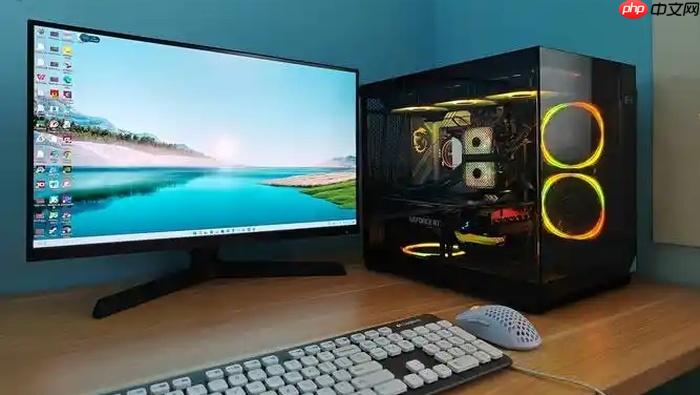
想快速知道电脑跑分多少、各硬件性能强弱,不用装第三方软件,Windows 10/11 系统自带的“系统评分”功能就能直接给出处理器、内存、图形、游戏图形、硬盘五项子分和总分,分数范围1.0~7.9,数值越高代表该项性能越强。
打开系统评分界面
点击左下角【开始】→在搜索框中输入“性能信息和工具”→回车进入;
如果搜索不到,说明该功能在较新版本Windows中已被隐藏,需改用命令方式启动。
按下 Win + R 打开运行窗口→输入 shell:games →回车;
此路径会直接跳转到旧版评分结果页(若此前已运行过评估),但首次使用前必须先执行评估命令。
运行性能评估测试
按下 Win + R→输入 winsat formal→回车;
命令提示符窗口弹出后自动开始全项测试,全程约2~5分钟,期间屏幕可能黑屏或闪烁,属正常现象。
测试过程中不可操作键盘鼠标,否则会导致某项子分缺失或评估中断;
若中途误触导致窗口关闭,需重新执行命令,已测项目不会被保留。
测试完成后窗口自动消失,此时再运行 shell:games 即可查看完整评分结果。
查看硬件实时性能状态
按 Ctrl + Shift + Esc 直接打开任务管理器→切换到【性能】选项卡;
这里能实时看到CPU、内存、磁盘、GPU当前占用率、频率、温度(部分设备支持)、读写速度等动态数据。
点击左侧任一硬件项→右侧显示详细图表和当前最大/最小/平均值;
例如点【磁盘】后能看到每个物理驱动器的活动时间、响应时间、队列长度,比静态评分更能反映真实负载能力。
右键底部状态栏→勾选【任务栏上显示GPU使用情况】→任务栏右端即刻出现GPU小图标,随时掌握显卡负载。
生成综合健康诊断报告
方法一:快捷启动
右键【开始】按钮→选择【Windows PowerShell(管理员)】→输入 perfmon /report(注意斜杠前有空格)→回车;
等待约60秒,系统自动生成HTML格式报告,默认保存在C:\Windows\PerfLogs\Admin\Reports目录下。
方法二:手动定位报告
报告生成后会自动用默认浏览器打开;
若浏览器未弹出,可前往上述路径查找最新命名含日期时间的文件夹,双击其中index.htm即可浏览。
【报告包含CPU瓶颈分析、磁盘响应延迟预警、内存换页频率、网络吞吐异常项等共12类检测维度】,每项异常均附带原因说明与修复建议,比单纯跑分更贴近实际使用问题。



















