


0x0000009C蓝屏源于CPU硬件级错误,主因是散热不良或VRM供电不稳;须依次检查BIOS温度、散热器物理状态、风扇运转及硅脂涂抹与安装工艺。
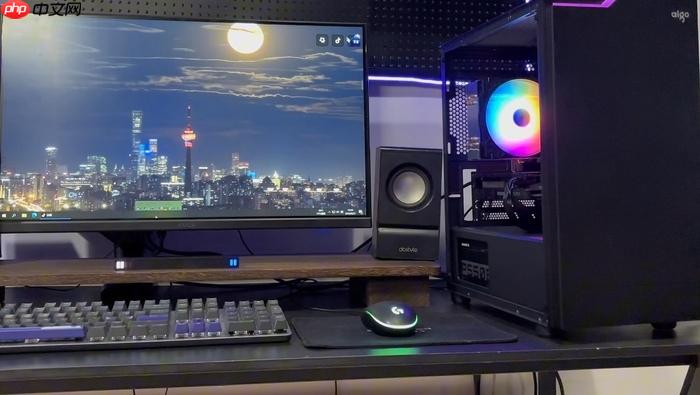
电脑开机蓝屏显示0x0000009C,说明CPU在底层检测到不可恢复的硬件级错误,而散热不良导致的CPU过热或VRM供电不稳,正是触发该错误的高频原因。必须立刻检查CPU散热物理状态,不能跳过这一步直接重装系统或换内存。
确认CPU是否正在过热运行
第一步:开机后立即按Del或F2反复进入BIOS/UEFI界面(不要等Windows加载),观察左下角或主页面是否有实时温度读数——多数主板会在主界面底部显示“CPU Temp”或“Package Temp”。【若温度超过75℃且风扇转速低于800RPM,说明散热已失效】。
第二步:如果BIOS里看不到温度,关机断电,打开机箱侧板,目视检查CPU散热器扣具是否全部压紧、散热鳍片是否被灰尘完全糊死、硅脂是否发黄干裂并出现明显龟裂纹路。
第三步:用手背快速轻触散热器金属底座(仅限关机状态下!),若触感明显烫手甚至无法停留超过1秒,说明导热已严重中断,必须更换硅脂或重装散热器。
检查风扇与风道是否真实工作
方法一:开机前先不接电源线,用手指拨动CPU风扇扇叶,确认轴承无卡顿、无异响、转动顺滑;再插回电源,短接主板上“PWRSW”针脚开机,听风扇是否在POST阶段立即启动并维持稳定转速。
方法二:进入BIOS → Advanced → Hardware Monitor(或PC Health Status)→ 查看“CPU Fan Speed”数值。若显示“0 RPM”或“N/A”,说明风扇未接、接口松动或风扇本身损坏——【此时强行开机必然触发0x0000009C】。
方法三:关闭所有机箱风扇(包括前进气、顶部排气、后部电源风扇),只留CPU风扇运行,观察蓝屏是否消失。若消失,证明整机风道堵塞,冷空气无法抵达CPU区域,需清理防尘网、调整风扇方向或加装前进气扇。
验证散热器安装是否到位
第一步:关机→拔电源→静置3分钟→拆下CPU散热器。
第二步:用无绒布+少量异丙醇擦净CPU顶盖和散热器底座旧硅脂,确保两者表面无颗粒、无划痕、无氧化层残留。
第三步:挤出豌豆大小新硅脂(推荐信越7921或TG-7),置于CPU中心,用刮卡以“单向直线”方式均匀铺开,厚度控制在0.05mm左右——太厚会阻碍导热,太薄则存在空洞。
第四步:将散热器垂直下压对准螺丝孔,一次性拧紧四角螺丝,采用对角顺序(如①→③→②→④),每颗螺丝分三次拧至手感阻力明显增加即停,严禁单边猛力锁死。
第五步:装回后开机,进BIOS连续观察5分钟温度曲线,若CPU待机温度仍高于60℃,说明安装失败,需重新操作。















