


Ctrl+Shift+Esc或Ctrl+Alt+Delete触发蓝屏,说明快捷键调用路径与崩溃中的内核、驱动或硬件状态发生冲突,应立即停止按键操作,长按电源键强制关机,拔除外设后测试是否为键盘或HID驱动问题,并通过安全模式卸载相关设备、禁用键盘筛选器驱动、清除第三方输入软件及重置中断路由来修复。
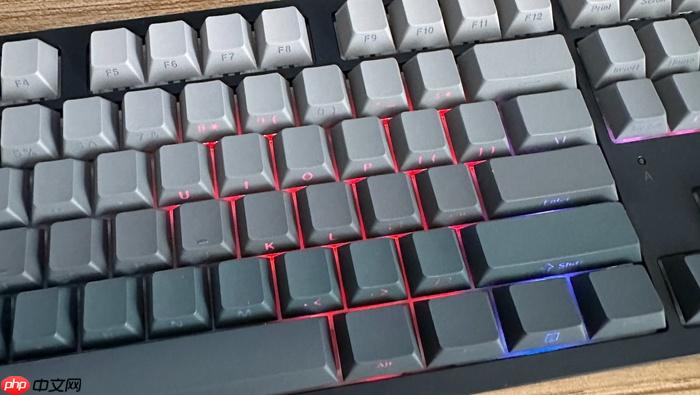
任务管理器快捷键(Ctrl+Shift+Esc 或 Ctrl+Alt+Delete)本应快速调出系统监控界面,但按下后反而触发蓝屏,说明该组合键已与底层驱动、内核模块或硬件状态产生冲突性响应,不是快捷键本身失效,而是其调用路径撞上了正在崩溃的系统临界点。
立即中止操作链,防止二次损伤
看到蓝屏瞬间出现,【不要反复按快捷键尝试】。此时系统已进入不可恢复的内核异常状态,再触发任何输入都会加剧内存写入冲突,可能损坏 minidump 文件或覆盖关键错误现场。
长按电源键 4 秒强制断电,等待主机完全静默后再松手。
拔掉所有 USB 外设(包括键盘、鼠标、扩展坞)、断开外接显示器和网线,只保留电源适配器连接。
验证是否为快捷键专属触发
重启后不碰任何快捷键,让系统自然进入桌面。闲置 3 分钟,不做任何操作,观察是否自动蓝屏。若无异常,说明问题确实绑定在快捷键触发路径上,而非系统持续性崩溃。
方法一:改用鼠标启动任务管理器
右键任务栏空白处→点击“任务管理器”。若能正常打开且运行稳定,基本排除系统级文件损坏,问题聚焦在键盘输入子系统或 HID 驱动层。
方法二:换用备用键盘测试
使用另一套有线键盘(非蓝牙、非无线接收器类型),重复按 Ctrl+Shift+Esc。如果新键盘下不再蓝屏,原键盘的某个按键存在物理粘连或电路漏电,持续发送异常扫描码干扰内核调度。
定位 HID 与键盘驱动异常
第一步:进入安全模式
关机→开机→在 Logo 出现前连续敲击 F8(部分 Win10/11 机型需用 Shift+重启方式),选择“带网络的安全模式”。

第二步:卸载 HID 兼容设备
右键“开始”→“设备管理器”→展开“人体学输入设备(HID)”→逐个右键“HID 键盘设备”“HID-compliant mouse”等条目→选择“卸载设备”→勾选【删除此设备的驱动程序软件】→确认。
第三步:禁用键盘筛选器驱动(关键步骤)
在设备管理器中,点击顶部“查看”→勾选“显示隐藏的设备”→展开“键盘”→找到名称含“i8042prt”或“kbdclass”的条目→右键→“禁用设备”。这一步会切断 Windows 对传统 PS/2 键盘协议的底层拦截,绕过被污染的键盘筛选器驱动。
第四步:重启并测试快捷键
退出安全模式,正常启动。此时 Ctrl+Shift+Esc 应可唤出任务管理器,且不再蓝屏。若仍失败,说明问题已深入内核模块(如 nvlddmkm.sys 或 dxgkrnl.sys 被键盘中断意外唤醒)。
检查最近安装的输入相关软件
有些键盘增强工具(如 AutoHotkey 脚本后台驻留、罗技 Options、雷蛇 Synapse、达尔优 KMOUSE 软件)会在注册表中注入低级键盘钩子,与 Windows 10/11 的现代输入栈不兼容,导致 Ctrl+Shift+Esc 触发时内核无法正确分发 IRP 请求而蓝屏。
打开“控制面板”→“程序和功能”→按“安装日期”排序→查找过去 7 天内安装的键盘、鼠标、宏编程类软件→全部卸载→清空回收站→重启。
卸载后,前往 C:\Program Files\ 和 C:\Program Files (x86)\ 手动搜索残留文件夹(如 “Logitech”、“Razer”、“AutoHotkey”),彻底删除。
重置键盘中断路由(进阶)
以管理员身份运行命令提示符:
输入 bcdedit /set useplatformclock true → 回车
输入 bcdedit /set disabledynamictick yes → 回车
这两条命令强制系统使用主板 RTC 时钟源,并关闭动态滴答调度,可规避某些主板 BIOS 对键盘中断(IRQ1)的错误重映射问题。
执行完毕后,重启电脑。此时再按 Ctrl+Shift+Esc,系统将通过稳定时钟路径完成输入事件分发,不再因定时器抖动引发内核栈溢出。















