


开启vivo云相册自动备份:进入设置→云服务→登录vivo账号→照片备份→开启自动备份并授权访问所有照片,满足Wi-Fi、充电、锁屏条件后自动上传;手动上传可通过相册、云服务或文件管理器操作,需确认“云端已保存”标识及多设备可见性,并留意5GB免费空间限制。
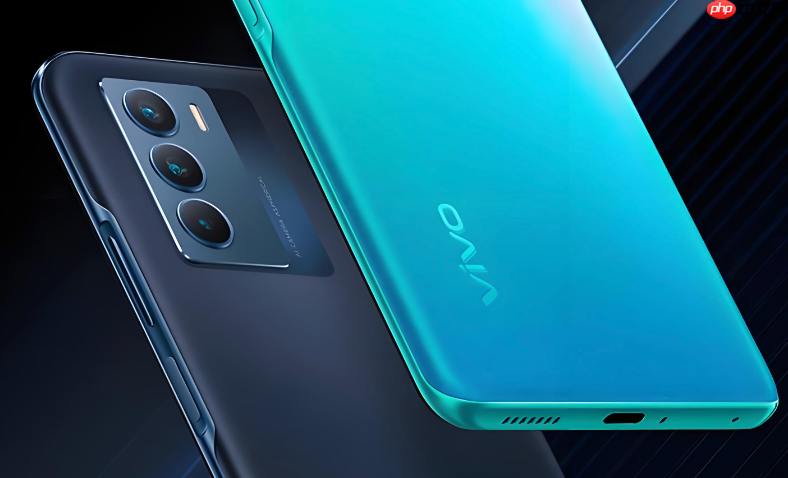
想把vivo手机里刚拍的几百张照片安全存到云端,避免换机或摔坏后全丢,就得用云服务把相册自动同步过去——这一步不做,下次清缓存或误删图库就真没了。
开启云相册自动备份
打开手机【设置】→ 找到并点击【云服务】→ 输入vivo账号密码登录(没账号就用手机号注册)。
进入云服务首页后,点击【照片备份】→ 开启【自动备份】开关 → 系统会弹出权限请求,必须允许“访问所有照片”,否则只备份缩略图或部分相册。
这一步做完,只要手机连上Wi-Fi、充电且锁屏,照片就会在后台悄悄上传。注意:【首次开启后不会立刻开始,要等满足充电+WLAN+锁屏三个条件才触发】,别刚开完就去相册里刷新看有没有“已同步”标,那是徒劳。
手动上传单张或批量照片
方法一:从相册直接传
打开【相册】App → 进入任意照片页 → 点击右上角【…】→ 选择【上传到云相册】→ 勾选要传的照片 → 点击【确定】。

IT技术解决互联网公司网站模板是一款适合提供APP设计、网页开发、SEO优化、云服务、数据分析等服务的互联网公司宣传网站模板下载。提示:本模板调用到谷歌字体库,可能会出现页面打开比较缓慢。
方法二:从云服务App传
打开【云服务】→ 点击【我的云盘】→ 右下角【+】号 → 选择【上传文件】→ 进入DCIM/Camera文件夹 → 多选照片 → 点击【上传】。
方法三:用文件管理器传
打开【文件管理】→ 进入内部存储 → 找到DCIM → 长按选中照片 → 点击底部【分享】→ 选择【云服务】→ 确认上传。
检查备份是否成功
第一步:打开【云服务】→ 进入【照片备份】→ 查看顶部显示的“已备份XX张”。
第二步:点击任意一张已备份的照片 → 拉到底部看是否有“云端已保存”标识。
第三步:用另一台已登录同一vivo账号的设备,打开【云服务】→【照片备份】,确认能看见这些图——这才是真正落库了,光手机端显示“已完成”不作数。
【关键提醒:免费空间只有5GB,几千张高清照片很容易撑满,一旦提示“空间不足”,备份会静默失败,连通知都不发】。如果看到备份进度卡在99%不动,先去【云服务】→【我的云盘】→【管理空间】里看剩余容量。













