


vivo支持对人像模式拍摄的已拍照片在相册中重新对焦:点击右下角“双摄虚化”图标→拖动黄色焦点框至目标位置→可调节光圈滑块控制虚化强度→点击“完成”生成带“_refo”后缀的新图。
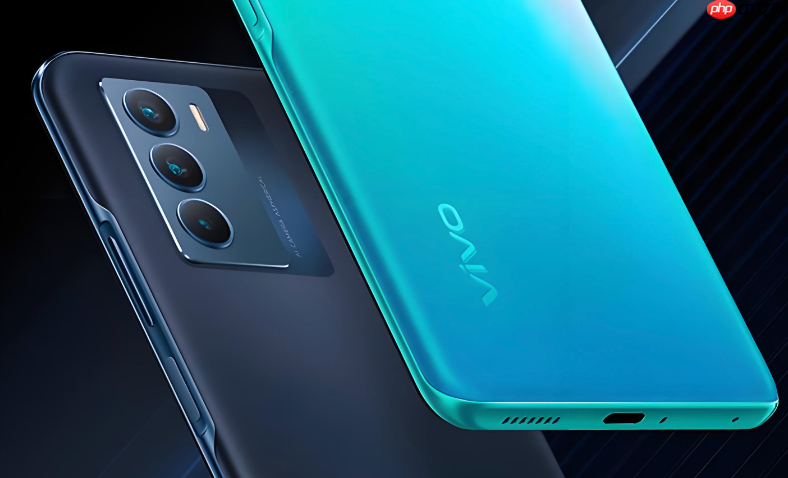
你刚用vivo手机拍完一张人像或静物照片,发现主体虚了、背景虚化位置不对,或者想把焦点从花瓶移到后面的人脸上——这种需求不用重拍,vivo系统支持在相册里对已拍照片重新指定对焦点。
确认照片是否支持二次对焦
打开相册,找到刚拍的照片,向上滑动预览界面。如果右下角出现「双摄虚化」图标(一个圆圈内带两道斜线),说明这张图是在人像模式下拍摄的,并且使用了双摄/激光/TOF等深度信息采集,具备重对焦能力。【不支持的照片不会显示该图标,强行点击无反应】
若没看到图标,可能是用了普通模式、夜景模式、录像截图,或拍摄时关闭了人像虚化功能,这类照片无法二次调整对焦点。
进入重对焦操作界面
点击照片右下角的「双摄虚化」图标→屏幕顶部弹出「重对焦」提示框→点击「开始」。
此时画面会变亮,取景框中出现可拖动的黄色焦点框和光圈调节滑块,底部保留返回与完成按钮。
手动拖动新对焦点
用手指直接点击或长按屏幕任意位置,黄色焦点框会跳转到该处;若需精细定位,可缓慢拖动焦点框边缘,直到它精准覆盖你想清晰呈现的物体局部(比如睫毛、书页折角、咖啡杯沿)。
这一步不能靠猜——拖动过程中,屏幕实时渲染虚化变化,你会立刻看到焦点移动带来的锐度迁移。如果拖到纯黑/纯白区域,焦点框可能自动回弹,因为深度图在此处缺乏有效数据。
调节虚化强度(可选)
拖好焦点后,向左/右滑动底部的光圈滑块:数值越小(如f/0.95),背景虚化越强,焦点外物体越朦胧;数值越大(如f/16),景深越深,更多区域会变清晰。
注意:滑块调节的是算法模拟的“光圈效果”,并非真实光学结构改变,所以过度拉大景深可能导致边缘过渡生硬。
保存修改结果
确认焦点和虚化程度都满意后,点击右上角「完成」→系统自动生成一张新照片(原图保留不动),文件名末尾带「_refo」标识,存储路径与原图一致。















