


Symfony CLI安装失败的核心原因是环境链未对齐:PHP版本需≥8.1,intl等扩展必须启用,CLI路径要加入PATH,HTTPS证书需重置,网络慢时应切换Composer镜像或改用create-project。
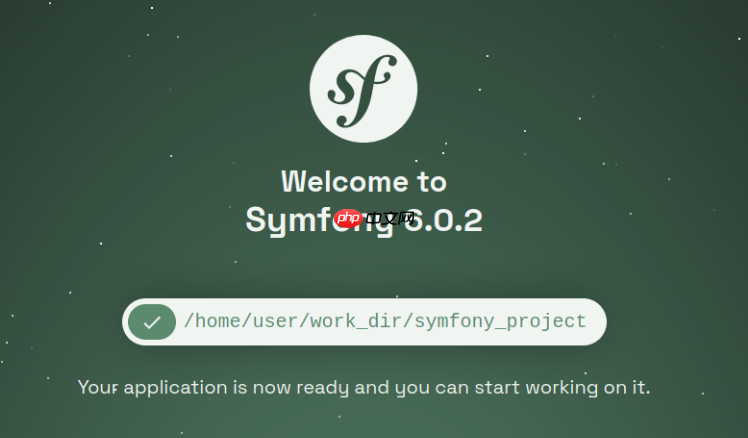
Symfony CLI 安装失败导致项目无法创建,通常不是工具本身坏了,而是环境链上某一个环节没对齐。核心就三点:PHP 版本与扩展、CLI 可执行文件路径、网络与证书配置。下面按排查顺序给出可落地的修复步骤。
确认 PHP 环境达标
运行 php -v,确保输出 ≥ 8.1(Symfony 6.4+ 和 7.x 强制要求)。低于该版本,symfony new --webapp 可能静默跳过关键包,后续 make:controller 或 make:entity 直接不响应。
再运行 php -m,检查以下扩展是否在列表中:
- pdo(数据库必需)
- xml(配置解析、Twig 渲染依赖)
-
intl(Doctrine 迁移、Twig 本地化必需;缺失会导致
IntlException) - mbstring(字符串处理基础)
Windows 用户若用 phpStudy/XAMPP,需手动在 php.ini 中取消对应扩展前的分号,并重启终端。

验证 CLI 是否真正可用
安装后执行 symfony -v,看到类似 v5.12.0 才算成功。如果提示 command not found:
- macOS/Linux:检查
~/.symfony/bin是否已加入$PATH,未加则运行echo 'export PATH="$HOME/.symfony/bin:$PATH"' >> ~/.zshrc && source ~/.zshrc - Windows:安装程序默认应添加到系统 PATH;若仍报错,改用 Git Bash 或 CMD(PowerShell 受执行策略限制,常导致
The system cannot find the path specified)
进入项目目录后,若运行 php bin/console about 提示 Could not open input file: bin/console,先确认当前在项目根目录,再检查 bin/console 权限(Linux/macOS 下执行 chmod +x bin/console)。
解决 HTTPS 与证书问题
symfony server:start 默认启用 HTTPS,首次运行会自签证书。若浏览器报 SSL 错误或 CLI 卡在 “Generating certificate…”:
- 删除旧证书:
rm -rf ~/.symfony/certs/(macOS/Linux)或手动清空%USERPROFILE%\.symfony\certs\(Windows) - 重试
symfony server:start,CLI 会重建证书 - Windows 下若还报 cURL error 60(SSL certificate problem),需下载 cacert.pem,并在 php.ini 中添加:
curl.cainfo = "D:\path\to\cacert.pem",然后重启终端
绕过网络问题快速生成项目
执行 symfony new myapp --webapp 卡在 “Installing dependencies” 超过 3 分钟,基本是 Packagist 国内访问慢:
- 临时切换 Composer 镜像:
composer config -g repo.packagist composer https://packagist.phpcomposer.com - 或直接使用国内替代命令:
symfony new myapp --webapp --no-interaction(跳过交互式确认,减少阻塞点) - 仍失败?改用
composer create-project symfony/website-skeleton myapp,它不依赖 Symfony CLI 下载逻辑,但需手动补装 Web Server Bundle:composer require web-server-bundle(仅当 public/index.php 缺失时才需要)














