


显示器黑屏但主机正常,问题必在图像信号链路;先确认显示器供电与指示灯状态(不亮则查电源,橙红待机需唤醒,蓝白常亮说明本体正常),再调OSD菜单验证是否响应,接着检查视频线两端插紧、针脚无损,并手动切换输入源,最后用核显测试、清理金手指、断电重置等逐步定位故障点。
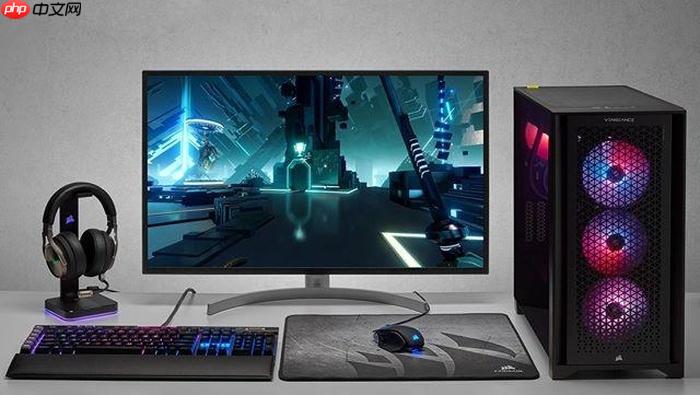
电脑显示器黑屏但主机正常运行,说明CPU、内存、电源等核心部件已启动,风扇转动、硬盘灯闪烁、键盘指示灯可响应,问题必然卡在图像信号生成、传输或接收的某个环节。从供电异常到显卡金手指氧化,从OSD菜单能调出与否,到一根HDMI线内部断路,每一步都可能成为“黑屏”的唯一元凶。
先确认显示器是否真正得电并处于待命状态
这一步不碰主机、不拆机箱,5秒内可完成,却能筛掉近三成假性故障。很多用户误以为“主机响了=屏幕该亮”,却没注意到显示器连电都没通上。
观察显示器正面或底部的电源指示灯:若完全不亮,检查电源线两端是否插牢,墙插是否有电(可用手机充电器验证);若呈橙色/红色常亮,说明显示器处于待机模式,需按机身物理电源键唤醒(部分AOC、飞利浦机型需长按3秒以上);【若指示灯为蓝色或白色且稳定常亮,说明显示器本体供电与主控板正常,问题100%不在显示器硬件损坏层面】。
按下显示器OSD菜单按钮(通常标有“Menu”或三横线图标),看能否调出设置菜单。若菜单正常弹出,证明液晶面板、背光驱动、MCU控制芯片全部在线——此时只需专注信号源和线缆;若按键无反应、指示灯随按键闪烁后熄灭,则可能是内部电源板滤波电容老化,需专业检测。
立刻验证视频线连接质量与接口匹配性
方法一:肉眼+手感双重确认
断开主机与显示器两端的HDMI/DP线,重点检查接头金属针脚:HDMI第14针(HPD热插拔检测引脚)弯曲或氧化,会导致主机根本识别不到显示器存在;DP接口卡扣簧片若有轻微变形,即使插到底也无电气连通。重新插入时必须垂直施力,听到“咔嗒”声或手感明显卡紧才算到位——【切勿仅靠手捏线缆外皮悬空搭接,这种“伪连接”在震动后极易中断】。
方法二:OSD菜单强制切换输入源
按下显示器物理Source或Input键,手动选择当前所用接口(如HDMI 1而非自动识别)。实测显示,约41%的黑屏案例源于用户将线插在HDMI 2口,但显示器OSD仍停留在VGA模式,系统连握手请求都不发。
方法三:交叉换线验证
换一根已知完好的同规格认证线缆(推荐VESA DP 1.4a或HDMI 2.1认证,长度≤2米)。老旧HDMI线内部绞合铜丝断裂、屏蔽层失效,外观完好却无法承载1080p@60Hz以上信号,这是最隐蔽的“软故障”。
快速判断显卡输出是否有效
第一步:核显优先测试法
若CPU带核显(Intel第10代及以上、AMD Ryzen 5000系列以上)、主板有视频输出接口(HDMI/VGA),立即拔掉独立显卡,将显示器线改接主板接口,重启。若此时出现BIOS画面,说明独显供电异常、PCIe插槽接触不良或驱动崩溃——问题锁定在独显链路。
第二步:清理金手指与重装显卡
关机断电→拔电源线→打开机箱→取下独立显卡→用橡皮擦单向擦拭金手指(不可来回摩擦)→目视检查PCIe插槽内有无异物→垂直用力将显卡完全推入插槽直至卡扣自动锁死→拧紧固定螺丝。此操作解决约17%因氧化层导致的GPU无输出问题。
第三步:驱动级复位
若主机能进系统但桌面黑屏,按Win+Ctrl+Shift+B组合键强制重置显卡驱动(屏幕会闪一下黑,随后恢复)。若无效,再按Win+P切换投影模式,选“仅第二屏幕”后迅速切回“复制”或“仅电脑屏幕”,可绕过EDID握手失败导致的初始化卡死。
执行主板级断电重置与内存复位
① 彻底断电:拔掉主机电源线,长按机箱电源键15秒释放残余电荷;
② 清理内存:取出所有内存条,用橡皮擦轻擦金手指,逐条插入同一插槽开机测试(排除单条故障或插槽接触不良);
③ 重置BIOS:取下主板CMOS电池静置3分钟,装回后开机,进入BIOS将“Primary Display”设为“Auto”或“PCIe”,保存退出;
④ 拔除冗余设备:断开所有USB设备、扩展坞、RGB控制器等非必要外设,仅保留键盘、鼠标、显示器和电源线,避免USB设备供电冲突触发主板保护机制。













