


机械硬盘开机慢是物理瓶颈与系统冗余叠加所致:磁头寻道慢、碎片堆积、自启程序排队、C盘空间不足引发虚拟内存抖动,导致开机从30秒延长至2分钟以上;需先用CrystalDiskInfo检查硬盘健康,禁用BIOS中S.M.A.R.T.自检,优先迁移系统至SSD,再精简启动项与服务、关闭视觉特效、清理C盘并重设虚拟内存。
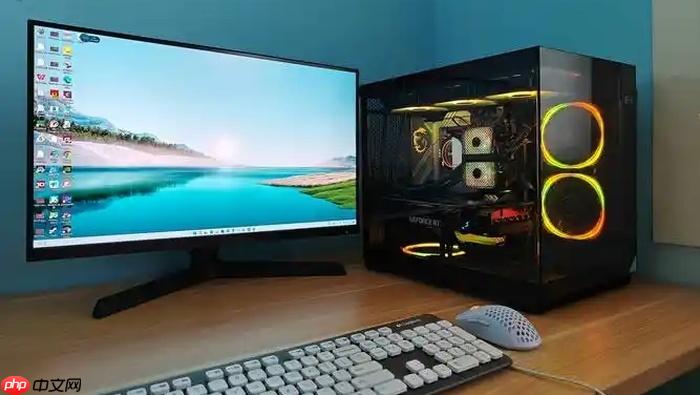
机械硬盘开机慢不是小毛病,是物理瓶颈叠加系统冗余共同作用的结果:磁头寻道时间长、碎片堆积导致文件散落、开机自启程序排队读取、C盘空间不足触发虚拟内存抖动——这些因素叠加会让开机时间从30秒拉长到2分钟以上。
第一步:确认硬盘健康状态
先别急着优化,用CrystalDiskInfo检查03(剩余寿命)和0E(重映射扇区计数)两项。如果03低于90或0E大于0,【立刻备份重要数据】,这台机械盘已进入故障高发期,所有优化都只是拖延时间。
打开CrystalDiskInfo → 查看“健康状态”栏 → 点击右下角“原始值”切换为十进制显示 → 重点盯住第03项和第0E项数值。
第二步:关闭机械盘开机自检
主板在每次开机时都会对挂载的机械硬盘执行S.M.A.R.T.扫描,这个过程会卡住启动流程10~25秒。禁用后开机快感立竿见影。
关机 → 反复按Delete键进入BIOS → 找到Advanced → PCH Storage Configuration → S.M.A.R.T. Status Check → 设为Disabled → 按F10保存退出。
注意:此操作仅针对机械硬盘,固态硬盘必须保持开启;若BIOS界面无此选项,可尝试在UEFI设置中搜索“SMART”或“Self-Monitoring”。
第三步:迁移系统到固态硬盘
这是唯一能彻底解决机械硬盘开机慢的方法。不换盘,所有软件层优化最多缩短20秒,且随使用时间推移效果快速衰减。
方法一:克隆整机系统
准备一块≥256GB的NVMe或SATA固态硬盘 → 用傲梅分区助手启动盘制作工具创建PE启动U盘 → 开机从U盘启动 → 进入傲梅界面 → 选择“系统迁移” → 源盘选原机械硬盘C盘 → 目标盘选新固态硬盘 → 勾选“SSD对齐” → 开始执行。
方法二:纯净重装系统
下载Windows官方Media Creation Tool → 制作安装U盘 → 开机从U盘启动 → 安装时删除原C盘所有分区 → 在未分配空间上新建分区 → 系统自动安装到固态硬盘 → 安装完成后,将旧机械盘设为D盘仅作存储。
迁移或重装后,务必进入磁盘管理,右键新固态硬盘 → “属性” → “工具” → “优化” → 确认当前优化策略为“固态硬盘”,且“计划优化”已关闭——【固态硬盘绝对禁止碎片整理】,否则加速磨损。
第四步:精简开机自启与后台服务
即使换了固态硬盘,若开机仍加载20个自启程序,首屏响应也会延迟。机械盘时代遗留的臃肿习惯必须清理。
第一步:禁用非必要自启
Ctrl+Shift+Esc打开任务管理器 → 切换到“启动”选项卡 → 按“启动影响”排序 → 右键禁用所有标为“高”或“中”的条目,只保留杀毒软件、输入法、网卡管理工具。
第二步:停用冗余系统服务
Win+R输入services.msc → 找到以下服务 → 右键“属性” → 启动类型改为“手动”或“禁用”:
• Windows Search(除非你重度依赖文件搜索)
• Superfetch / SysMain(机械盘时代为预加载设计,固态盘反而拖慢)
• Windows Error Reporting Service
• Diagnostic Policy Service
第三步:关闭系统视觉特效
右键“此电脑”→“属性”→“高级系统设置”→“性能”→“设置”→ 选择“调整为最佳性能” → 点击“应用”。这一步能让老旧CPU省下300~500ms响应时间。
第五步:释放C盘空间并重建虚拟内存
C盘剩余空间低于15GB时,Windows无法高效分配页面文件,会导致开机阶段频繁等待磁盘响应,尤其在机械盘上表现为卡在LOGO画面10秒以上。
打开“此电脑”→ 右键C盘→“属性”→“磁盘清理”→ 勾选“Windows更新清理”“临时文件”“回收站”→ 点击“清理系统文件”→ 再次勾选“以前的Windows安装”(如有)→ 确认执行。
清理完成后,进入“系统属性”→“高级”→“性能”→“设置”→“高级”→“虚拟内存”→ 取消“自动管理所有驱动器的分页文件大小”→ 选中C盘→ 选择“自定义大小”→ 初始大小设为8192,最大值设为12288 → 点击“设置”→ “确定”→ 重启生效。














