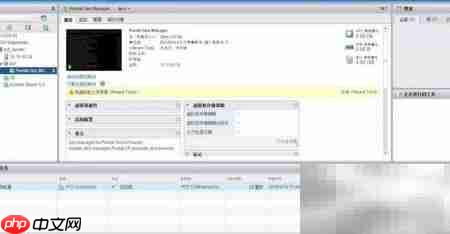
pivotal 是一款用户体验优异的 paas 平台。以下将详述基于 vmware 环境部署 pivotal ops manager 虚拟机的操作步骤,助力用户高效完成基础环境构建,为平台后续运行奠定坚实基础。
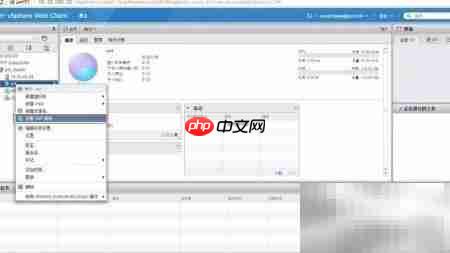
1、 使用 Web Client 登录 vCenter,定位至目标集群或主机,右键选择【部署 OVF 模板】启动部署流程。
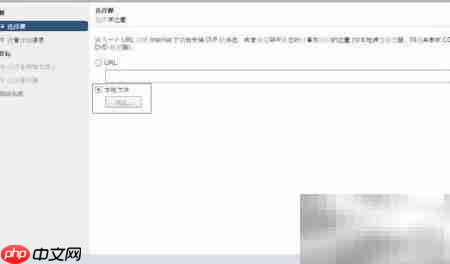
2、 在文件来源选项中选择“本地文件”,随后点击【浏览】按钮。
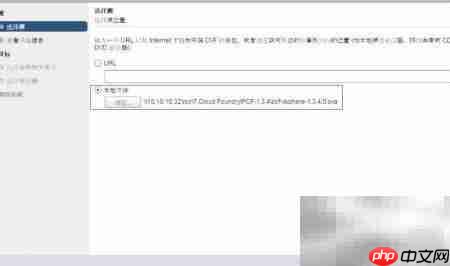
3、 定位并选中 PCF-vsphere-1.3.4.0.ova 镜像文件,确认后点击【下一步】。
4、 查看模板附带的产品信息说明,无误后点击【下一步】。
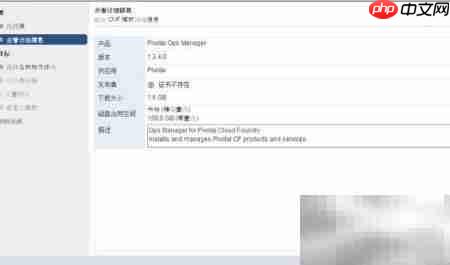
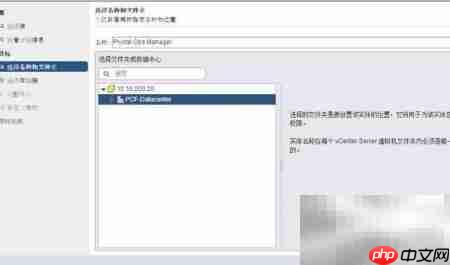
5、 设置虚拟机名称,此处可沿用默认值,点击【下一步】继续。
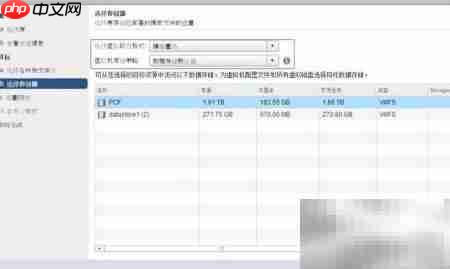
6、 指定磁盘置备方式,建议选用“精简置备”以优化存储利用率,并选定对应的数据存储,点击【下一步】。
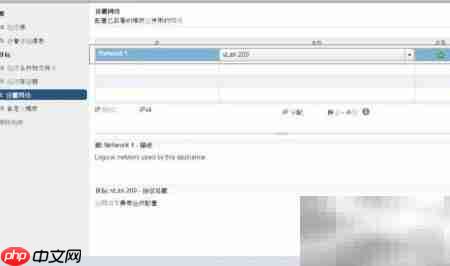
7、 为 Pivotal Ops Manager 分配网络标签,确保所选端口组所属 VLAN 可正常通信,点击【下一步】。
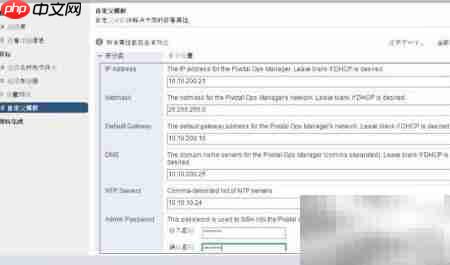
8、 填写网络与系统基础参数:
9、 IP Address:输入为该虚拟机预留且未被占用的静态 IP 地址;
10、 Netmask:填写对应子网掩码;
11、 Default Gateway:配置网络默认出口地址;
12、 DNS:通常与 Active Directory 域共部署,填入域控制器(AD DNS 服务器)IP;
13、 NTP Server:指定统一时间源,保障各组件时钟一致性;
14、 Admin Password:设定 Ops Manager 管理员账户初始密码;
15、 参数确认无误后,点击【下一步】。
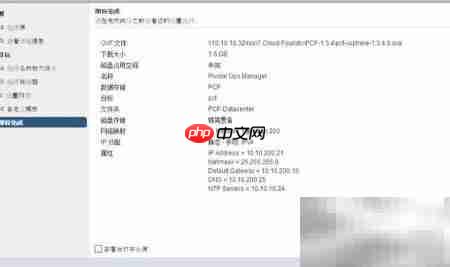
16、 核对最终部署摘要信息,确认无误后点击【完成】提交任务。
17、 返回 vCenter 控制台,可见新虚拟机已成功注册,右键执行【开机】操作,启动 Pivotal Ops Manager 实例。