


iPhone可原生实现自动换锁屏壁纸:先建专用相册,再用快捷指令随机选取并设为锁屏壁纸,最后通过定时自动化每日执行;支持iOS 14.3+,不依赖第三方App,且仅更换锁屏壁纸。
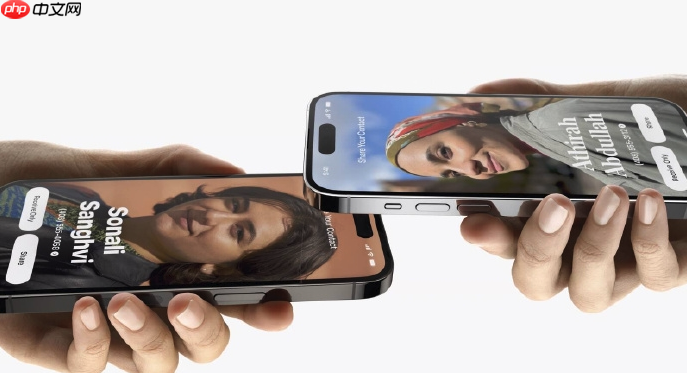
iPhone设置快捷指令自动换墙纸,需先创建一个专用壁纸相册,再通过快捷指令从该相册随机选取一张图设为锁屏壁纸,最后用自动化在指定时间触发执行——整个过程不依赖第三方App,iOS 14.3及以上系统原生支持,且可精准控制仅更换锁屏壁纸,避免主屏同步变动。
准备专用壁纸相册
打开【相册】App → 点击左上角“+” → 选择“新建相册” → 输入名称如“我的锁屏图” → 点击“存储” → 进入该相册,将高清壁纸图片逐一添加进去。
这一步必须完成,【快捷指令无法访问未归类到明确相册的照片】,直接从“所有照片”或“最近项目”中查找会失败。
创建“随机设锁屏壁纸”快捷指令
方法一:手动搭建(推荐,完全可控)
打开【快捷指令】App → 右上角“+”新建 → 点击“添加操作” → 搜索并选择“查找照片” → 点击“添加过滤条件” → 在“相簿”中选择你刚建好的“我的锁屏图” → 将“排序方式”设为“随机” → 开启“限制”,点击右侧数字→改为“1”。
继续点击下方“+” → 搜索“设定墙纸” → 点击进入设置 → 关闭“显示预览”(否则每次都会弹出裁剪界面)→ 仅勾选“锁定屏幕” → 点击右上角“下一步” → 命名为“每日锁屏换图” → 关闭“运行前询问” → 点击“完成”。
方法二:导入现成指令(适合怕输错的用户)
在微信公众号“果粉之家”回复【200】获取自动换壁纸快捷指令链接 → 复制链接 → 用Safari打开 → 点击“添加快捷指令” → 添加成功后,进入该指令 → 点击右上角“…” → 选择“编辑” → 找到“查找照片”动作 → 将“最近项目”手动改为你的专用相册名(如“我的锁屏图”) → 保存。

配置定时自动化
第一步:打开【快捷指令】App → 切换到“自动化”标签页 → 点击右上角“+” → 选择“创建个人自动化”。
第二步:触发条件选“特定时间” → 设定你想更换壁纸的时刻(例如每天凌晨2:00)→ 点击“下一步”。
第三步:点击“添加操作” → 搜索“运行快捷指令” → 选择你刚创建的“每日锁屏换图” → 点击“下一步”。
第四步:关闭“运行前询问” → 点击右上角“完成”。
⚠️注意:若未关闭此开关,每次触发时都会弹出确认框,自动化即失效。
进阶:桌面一键手动换图
回到【快捷指令】App → 找到“每日锁屏换图”指令 → 长按它 → 选择“分享” → 点击“添加到主屏幕” → 输入图标名称(如“换锁屏”)→ 自定义颜色与图标(建议选深色系+相机图标)→ 点击“添加”。
现在主屏幕多了一个图标,点击即可立刻从“我的锁屏图”里随机换一张锁屏壁纸,无需等待定时。















