

讲师中心 微信公众号
AI工具推荐 视频效率加速

怎么通过电脑性能测试调整游戏画面设置

冬萱大大_8689

冬萱大大_8689

发布时间:2026-08-14 11:51:30

|

280人浏览过

|

来源于php中文网

原创

要让游戏画面既流畅又不糊,必须基于实测帧数数据调校:先用MSI Afterburner+RTSS跑3分钟基准测试,记录平均FPS、1% Low FPS、GPU占用率与温度;若GPU占用超95%再逐项关闭高负载特效——先关环境光遮蔽,再关体积雾和屏幕空间反射,阴影降至“中”,抗锯齿改用FXAA/TAA;并通过NVIDIA控制面板将电源模式设为“最高性能优先”、垂直同步关闭、低延迟模式选“超高”,并为游戏单独指定高性能GPU及最大预渲染帧数为1;最后对比验证,仅保留提升≥8帧且1% Low FPS不低于原值90%的有效设置。
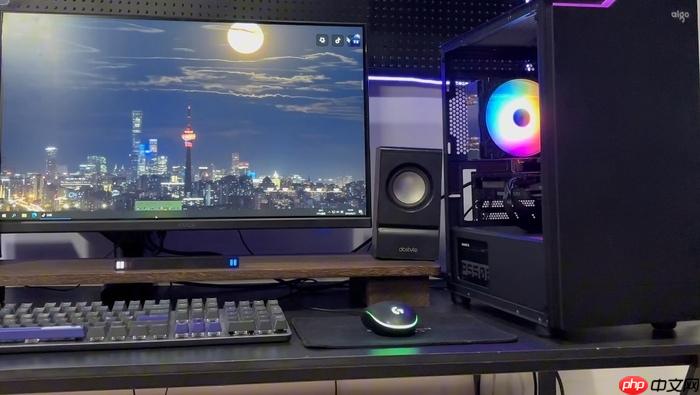
怎么通过电脑性能测试调整游戏画面设置

你想让游戏画面既流畅又不糊,就得用真实帧数数据说话——不是凭感觉调高画质,而是靠性能测试结果决定哪项设置该开、该关、该降级。盲目拉满所有选项,显卡可能瞬间过载掉帧;全关特效又浪费硬件潜力。真正的调校,必须基于你这台电脑在目标游戏里跑出来的实测数据。

先跑一次基准测试,拿到真实帧率底数

打开MSI Afterburner + RivaTuner Statistics Server组合,确保桌面叠加层已启用并显示FPS、GPU占用率、温度三项核心指标。

启动你要优化的游戏,进入一个固定场景(比如《赛博朋克2077》的夜之城街道、《绝地求生》的P城废墟),保持角色静止,连续运行3分钟以上,记录平均FPS、1% Low FPS(最低1%帧)、GPU占用率峰值与温度最高值。

【必须等满3分钟再看数据,前30秒引擎加载未稳,帧率虚高不可信】

如果GPU占用率长期低于85%,说明瓶颈不在显卡,可能是CPU或内存带宽拖后腿;若GPU占用率95%以上但帧数仍低,才真正需要动画面设置。

按负载等级逐项关闭高消耗特效

打开游戏内图形设置,按以下顺序检查并操作:

第一步:关闭“环境光遮蔽(SSAO/HBAO+)”——这项计算成本极高,对画面氛围提升有限,关闭后通常能涨5–12帧,且几乎看不出差异。

第二步:把“体积雾”和“屏幕空间反射(SSR)”设为“关闭”——二者在GTX 1060/RTX 3060级别显卡上属于重量级特效,尤其在雨天或金属表面多的场景,极易引发帧生成抖动。

第三步:将“阴影质量”从“高”或“极致”降到“中”,注意观察角色脚下与建筑边缘阴影是否出现明显锯齿或断裂;若无明显劣化,就维持“中”,这是性价比最高的档位。

第四步:抗锯齿改用FXAA或TAA,禁用MSAA或SSAA——后者虽画质好,但会吃掉大量显存带宽,1060显存仅6GB,扛不住4x MSAA。

用NVIDIA控制面板锁定关键参数

方法一:全局强制性能优先

右键桌面→NVIDIA控制面板→管理3D设置→全局设置,把“电源管理模式”设为“最高性能优先”,“垂直同步”设为“关闭”,“低延迟模式”选“超高”。

方法二:单独为当前游戏加锁

在同一界面切换到“程序设置”,点击“添加”,选中游戏.exe文件,然后把“首选图形处理器”指定为“高性能NVIDIA处理器”,再把“最大预渲染帧数”手动设为“1”。【这一步能显著缩短输入延迟,竞技类游戏必做】

验证调校效果,只保留有效提升项

回到刚才那个固定测试场景,重新跑3分钟,对比新旧两组数据:

若平均FPS提升≥8帧且1% Low FPS没跌破原值的90%,说明该项调整有效;

若GPU温度下降5℃以上但帧数没变,说明你省下的功耗被其他模块吃掉了,不用管它;

若帧数涨了但画面出现明显闪烁、贴图错位或UI模糊,立刻回退上一步设置——有些游戏对特定参数组合极度敏感,宁可少3帧也不能牺牲稳定性。

保存当前配置,退出游戏,完成调校。

相关文章

在线游戏
在线游戏

海量精品小游戏合集,无需安装即点即玩,休闲益智、动作闯关应有尽有,秒开即玩,轻松解压,快乐停不下来

下载

本站声明:本文内容由网友自发贡献,版权归原作者所有,本站不承担相应法律责任。如您发现有涉嫌抄袭侵权的内容,请联系admin@php.cn

热门AI工具

更多
咔片AIPPT

一款在线AI演示文稿制作工具,可根据主题和内容需求辅助生成PPT结构与页面,提高演示材料制作效率。

WorkBuddy

一款AI办公效率工具,主要用于腾讯云推出的AI原生桌面智能体工作台,适合需要提升相关任务效率的用户。

豆包大模型

豆包大模型是一款由字节跳动推出的企业级大语言模型服务平台。

UP简历
UP简历 Hot

一款AI办公效率工具,主要用于基于AI技术的免费在线简历制作工具,适合需要提升相关任务效率的用户。

DeepSeek

DeepSeek是一款面向对话、写作、编程和推理场景的AI大模型工具。

Lovart
Lovart Hot

一款面向视觉设计创作的AI设计平台,可通过智能体和画布工作流辅助制作海报、Logo、网页、PPT及其他视觉内容。

切问学术

切问学术是一款AI论文写作工具,复旦大学NLP团队推出的AI学术智能体。

Seko
Seko Hot

一款AI视频创作工具,主要用于商汤科技推出的创编一体的AI短视频创作Agent,适合需要提升相关任务效率的用户。

VibeKnow
VibeKnow Hot

一款AI视频创作工具,主要用于全球首个AI知识视频创作平台,文档、文章、网页,一键生成视频,适合需要提升相关任务效率的用户。

相关专题

更多
Playwright 测试失败怎么办
Playwright 测试失败怎么办

Playwright测试失败专题汇集超时、定位器匹配、浏览器提前关闭、依赖与插件配置、文件上传、SSL及Docker启动等故障文章,并介绍通过截图、报告和Trace定位错误。

0

2026.10.21

Playwright 页面操作指南
Playwright 页面操作指南

Playwright页面操作专题汇集元素定位、点击与输入、等待响应、多页面切换、Iframe、事件监听及文件处理的已审核文章,便于按操作场景查阅示例与常见问题。

0

2026.10.21

Playwright 入门教程
Playwright 入门教程

Playwright入门专题汇集测试框架安装、VS Code配置、录制脚本、编写首个用例、运行调试及查看报告的已审核文章,帮助初学者搭建端到端测试流程。

0

2026.10.21

OpenJDK JVM参数怎么调优
OpenJDK JVM参数怎么调优

Java应用运行缓慢,如何调整JVM参数?本专题介绍OpenJDK JVM性能调优的基本流程,涵盖性能指标确认、运行数据采集、内存配置和垃圾回收分析,帮助你先定位瓶颈,再通过对照测试验证效果,避免直接套用参数而影响应用稳定性。

120

2026.10.16

OpenJDK怎么配置Java开发环境
OpenJDK怎么配置Java开发环境

怎样用OpenJDK搭建开发环境?本专题介绍版本选择、下载安装、环境变量配置和编译运行验证,帮助你理清JDK的作用及基本配置流程,并通过简单程序检查环境是否可用,为后续项目开发做好准备。

80

2026.10.16

OpenJDK怎么部署Java应用
OpenJDK怎么部署Java应用

Java项目开发完成后,怎样部署到目标环境并正常运行?本专题介绍OpenJDK应用部署流程,涵盖运行环境准备、版本兼容检查、应用打包、启动参数配置和日志查看,帮助你理清部署前后的操作顺序,减少环境差异造成的运行问题。

40

2026.10.16

Revel框架模板渲染与表单验证
Revel框架模板渲染与表单验证

本专题围绕Revel框架视图层开发,介绍模板语法、变量输出、布局复用、表单提交、参数绑定与验证规则,帮助开发者完成安全规范的页面交互。

40

2026.10.16

Revel框架MVC路由与控制器
Revel框架MVC路由与控制器

本专题聚焦Revel框架MVC核心机制,讲解路由定义、控制器Action、参数绑定、请求响应和反向路由,并结合常见场景梳理接口请求处理流程。

20

2026.10.16

Revel框架入门与安装配置
Revel框架入门与安装配置

本专题从Revel框架环境搭建讲起,系统介绍命令行工具安装、项目创建、目录结构、配置文件及热代码重载,帮助开发者快速完成首个Go Web应用。

40

2026.10.16

热门下载

更多
网站特效
/
网站源码
/
网站素材
/
前端模板

精品课程

更多
相关推荐
/
热门推荐
/
最新课程
关于我们 免责申明 举报中心 意见反馈 讲师合作 广告合作 最新更新
php中文网:公益在线php培训,帮助PHP学习者快速成长!
关注服务号
PHP中文网订阅号
每天精选资源文章推送

Copyright 2014-2026 https://www.php.cn/ All Rights Reserved | php.cn










